캘린더생산성
구글 캘린더와 아웃룩, 한눈에 관리하는 법
여러 캘린더를 하나로 통합해서 일정 충돌 없이 관리하는 실전 가이드
2026년 4월 18일5분
캘린더가 두 개 이상이면 생기는 문제
회사에서는 Outlook을 쓰고, 개인 일정은 Google Calendar에 넣고 있다면 한 번쯤 이런 경험이 있을 겁니다.
- 회사 미팅과 개인 약속이 겹치는 걸 뒤늦게 발견
- 일정을 확인하려고 앱을 두세 번 오가는 번거로움
- 어느 캘린더에 뭘 넣었는지 헷갈리는 순간
캘린더는 시간을 관리하는 도구인데, 도구 자체를 관리하느라 시간을 쓰게 되는 아이러니한 상황이 생깁니다.

기존 해결 방법과 한계
보통 이런 방법을 시도합니다:
- Google에서 Outlook 캘린더 구독 — 읽기 전용이라 수정이 안 되고, 동기화가 수 시간씩 늦어질 때가 있습니다.
- Outlook에서 Google 캘린더 가져오기 — 마찬가지로 단방향이라 양쪽을 동시에 관리하기 어렵습니다.
- Zapier/IFTTT 연동 — 설정이 복잡하고, 중복 이벤트가 생기기 쉽습니다.
어떤 방법이든 "한 화면에서 모든 일정을 보고 관리한다"는 목표에는 부족합니다.
SyncBlock이 해결하는 방식
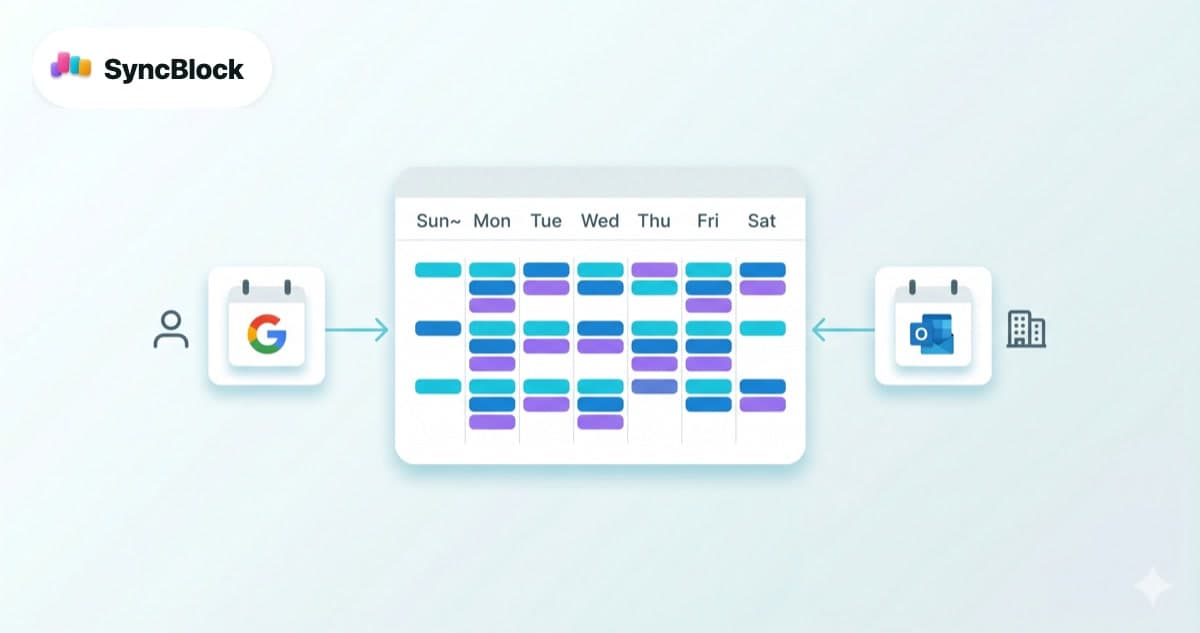
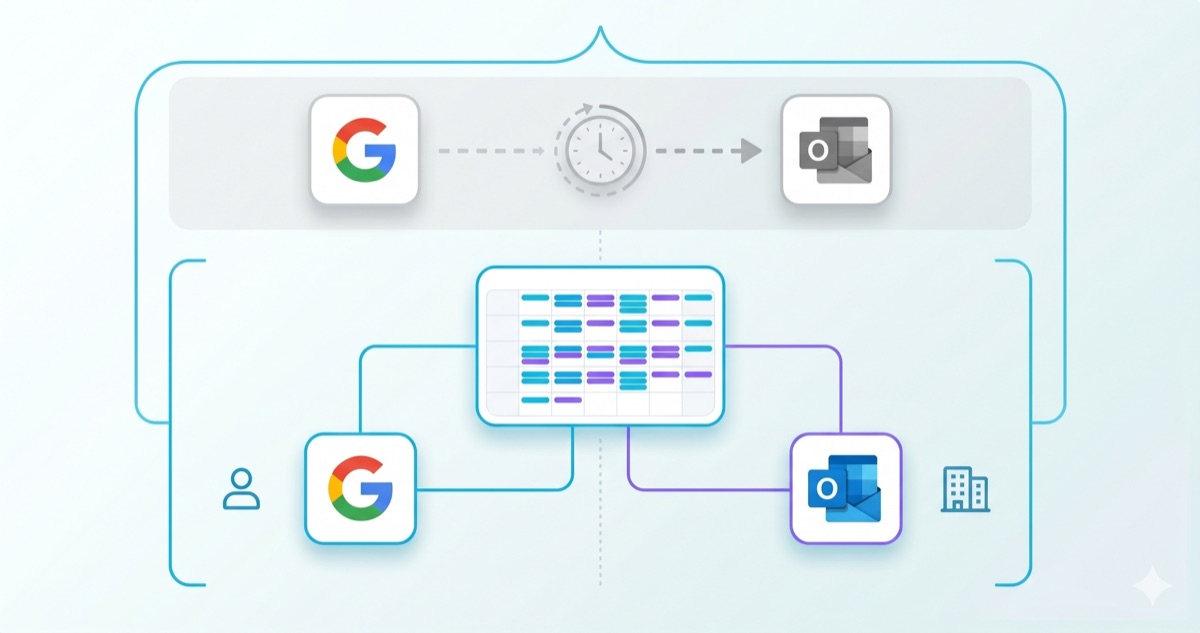
SyncBlock은 Google Calendar와 Outlook을 하나의 캘린더 뷰에 통합합니다. 핵심은 단순합니다:
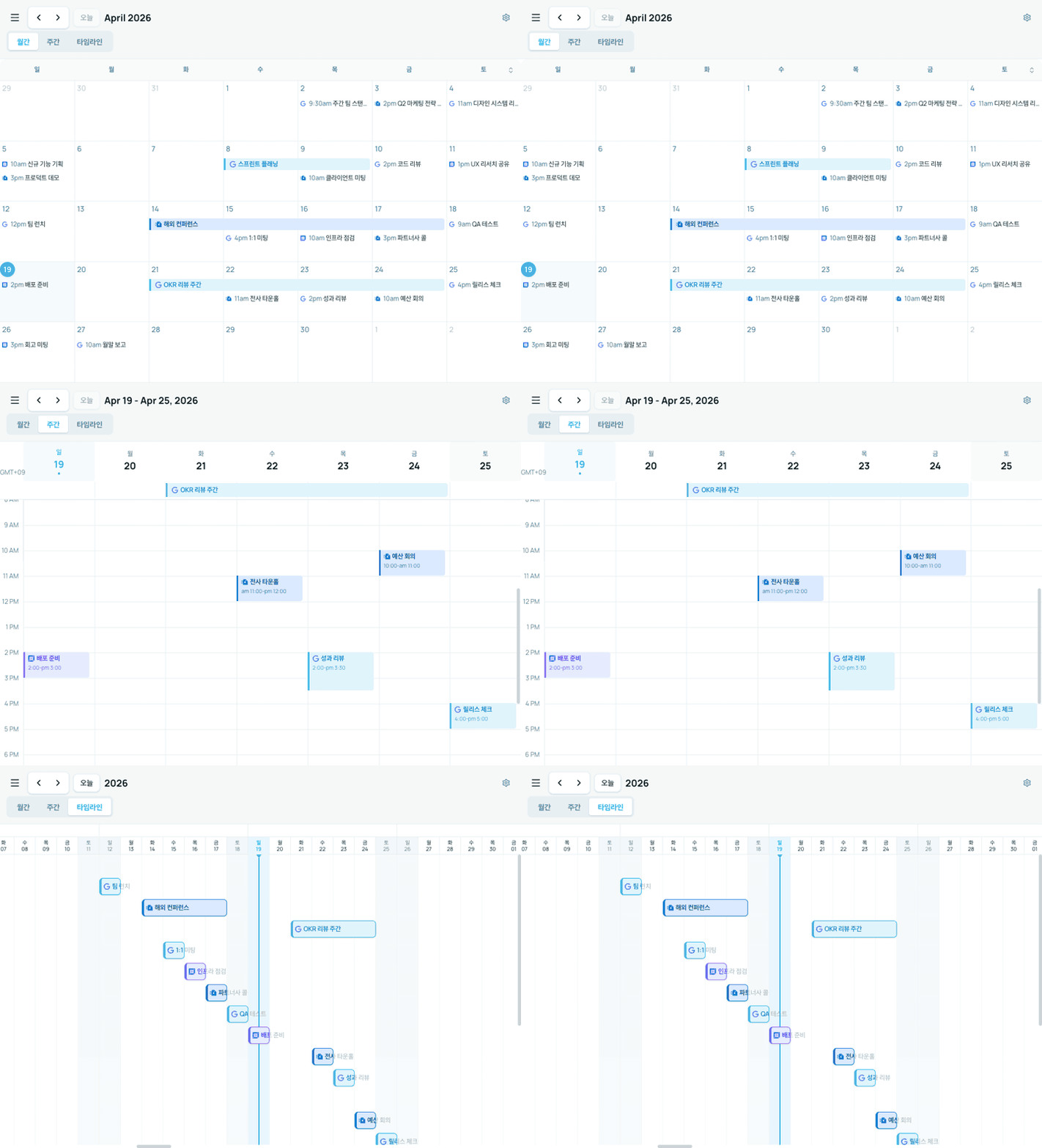
- 한 화면에 모든 일정 — Google, Outlook, 로컬 이벤트가 같은 캘린더에 나란히 표시됩니다. 소스별로 색상 구분이 되어 어느 캘린더의 일정인지 바로 알 수 있습니다.
- 어디서든 생성·수정 — SyncBlock에서 만든 이벤트는 원본 캘린더에 바로 반영됩니다. 별도로 동기화를 기다릴 필요가 없습니다.
- 월간·주간·타임라인 전환 — 같은 데이터를 다른 시점에서 볼 수 있습니다. 전체 그림이 필요하면 월간, 이번 주에 집중하려면 주간, 프로젝트 흐름을 보려면 타임라인으로.
시작하는 데 5분이면 충분합니다
- SyncBlock에 가입합니다 (Google 또는 Microsoft 계정으로 바로 가능)
- 설정에서 추가 캘린더를 연결합니다
- 끝입니다. 모든 일정이 한 화면에 보입니다
복잡한 설정이나 외부 도구 없이, 로그인만 하면 바로 사용할 수 있습니다. 무료로 시작할 수 있으니 직접 경험해보세요.