프리랜서를 위한 멀티 클라이언트 캘린더 관리법
클라이언트마다 다른 캘린더, 다른 시간대, 다른 문서. 매주 화요일 오후가 누구의 시간인지 한 번에 답할 수 있는 운영을 만드는 법.
프리랜서의 캘린더는 다르게 굴러간다
직장인은 캘린더가 하나면 충분합니다. 회사 아웃룩이든 구글이든, 한 계정 안에 모든 게 들어가요. 프리랜서·에이전시는 그게 안 됩니다. 클라이언트마다 다른 워크스페이스를 받고, 어떤 곳은 구글, 어떤 곳은 아웃룩, 또 어떤 곳은 자체 도구를 씁니다.
그렇게 일정이 4~5개 캘린더에 흩어지면 가장 흔한 사고가 일어나요:
- A 클라이언트와 잡은 시간에 B 클라이언트의 회의를 또 잡음 (더블북킹)
- 다음 주 화요일 오후가 비었는지 묻는 메일에 답하려면 4번 로그인
- 월말에 어느 클라이언트에 몇 시간 썼는지 다시 추적하기 거의 불가능
이 글은 멀티 클라이언트 환경에서 캘린더를 안정적으로 굴리는 5가지 원칙입니다. 도구도 도구지만 운영 방식이 핵심이에요.
1. 모든 클라이언트 캘린더를 한 화면에 띄워라
가장 먼저 해결할 문제. 4번 로그인해서 4번 확인하는 구조는 절대 지속되지 않습니다. 한 화면에서 모든 클라이언트의 일정을 동시에 보는 환경이 출발점이에요.
두 가지 길:
- 각 클라이언트 캘린더를 자기 메인 캘린더에 ICS 구독으로 가져오기 — 익숙하지만 동기화 지연이 큼. 갓 잡힌 회의가 몇 시간 늦게 보이면 의미가 약함
- 통합 뷰 도구로 OAuth 직접 연결 — 각 캘린더에 직접 접속해 실시간으로 표시. 원본은 각자 클라이언트 워크스페이스에 그대로 남음
SyncBlock은 두 번째 접근입니다. 4~5개 구글·아웃룩 계정을 한 번씩 OAuth 로그인으로 연결해 두면, 모든 일정이 같은 캘린더 화면에 실시간으로 떠요.
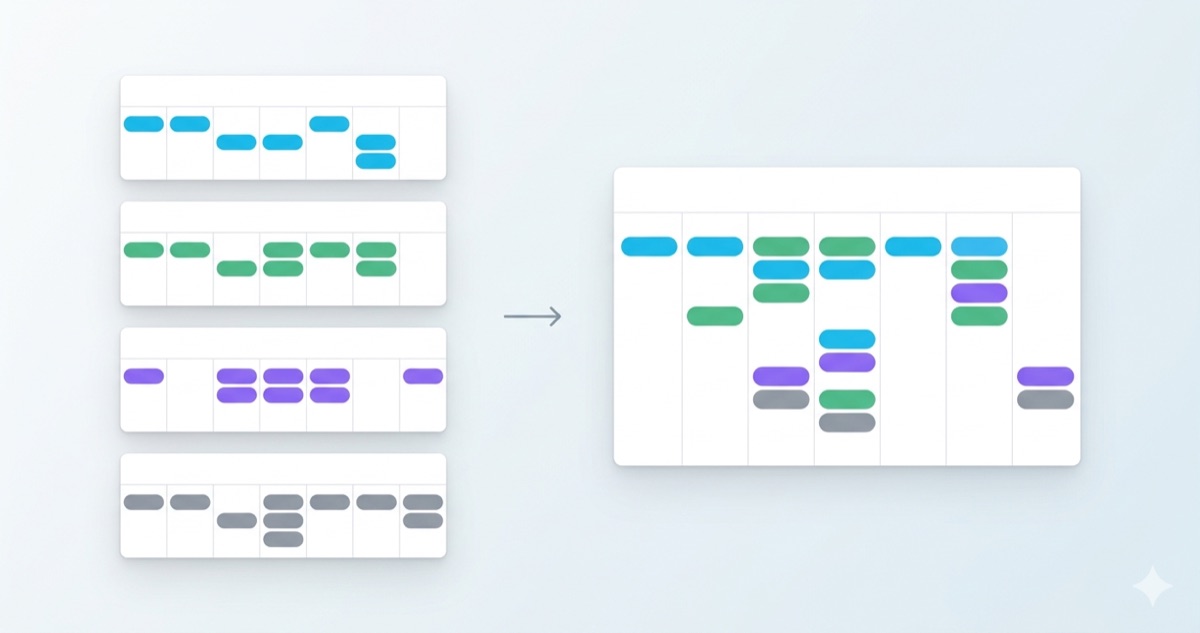
2. 클라이언트별로 색을 고정해서 한 눈에 구분하라
한 화면에 띄우기만 하면 새로운 문제가 생깁니다 — 어떤 일정이 어느 클라이언트 건지 헷갈려요. 잘못된 줌 링크에 들어가거나 다른 클라이언트 문서를 열어버리는 사고가 따라옵니다.
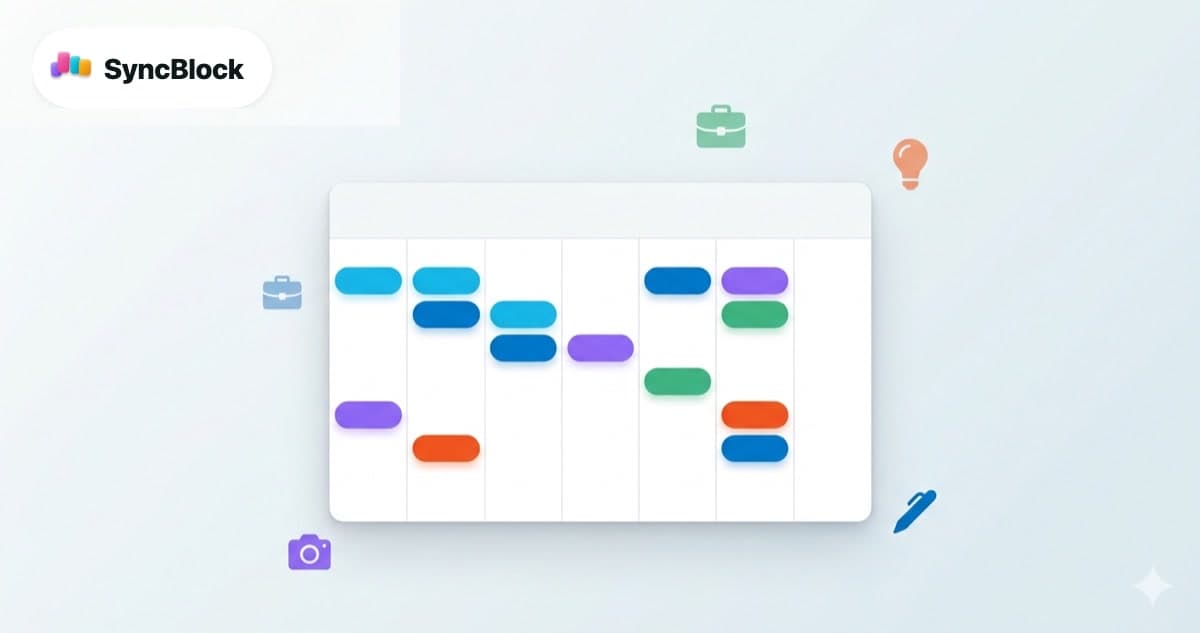
해결은 클라이언트별 색상 고정:
- 클라이언트 A → 파랑
- 클라이언트 B → 초록
- 클라이언트 C → 보라
- 개인 일정 → 회색
이걸 한 번 정해 두면 캘린더를 흘끗 봐도 "오늘은 A가 두 건, B가 한 건" 식으로 분포가 바로 잡혀요. 도구를 고를 때 캘린더별 색상을 사용자가 직접 설정할 수 있는지 확인해야 합니다.
3. "빈 시간 알려주세요"에 1초 안에 답하라
프리랜서 메일함의 단골 문장. "다음 주 화·수·목 중 가능한 시간 알려주세요." 이걸 답하려면 4개 캘린더의 빈 시간을 머릿속으로 교차 비교해야 해요. 매번 5분 걸리면 클라이언트와의 약속 잡기가 일이 되어버립니다.
구조적 해결:
- 주간 뷰가 모든 캘린더 일정을 함께 보여줘야 — 빈 슬롯이 시각적으로 즉시 드러남
- 충돌 감지가 자동으로 작동 — "가능"이라고 답한 시간이 사실은 다른 클라이언트와 겹쳤다는 사고를 막음
- 버퍼 시간 표시 — 줌 회의 사이 5분, 클라이언트별 컨텍스트 전환을 위한 10분 같은 여백을 자동으로 시각화
SyncBlock의 주간 뷰는 모든 연결된 캘린더의 시간을 한 화면에 띄우고, 시간이 1분이라도 겹치는 이벤트엔 빨간 테두리가 자동으로 그려져요. "가능"이라 답하기 전 한 번 확인하는 데 5초면 됩니다. 한 걸음 더 나가면 답장 자체를 없앨 수도 있습니다 — 캘린더 공유 링크로 일정 조율을 끝내는 법처럼 기간을 지정한 링크를 보내면 클라이언트가 빈 시간을 직접 확인합니다.
4. 회의에서 나온 액션은 그 회의에 붙여라
클라이언트가 늘어날수록 컨텍스트 스위칭 비용이 폭발합니다. 어떤 작업이 어떤 회의·어떤 클라이언트에서 나왔는지 추적이 안 되면, 매주 월요일에 "뭘 해야 했지?" 부터 시작해야 해요.
해결: 회의 안에 후속 작업을 직접 박아두기. 회의가 끝나기 전 마지막 1분에 그 자리에서 액션 3~5개를 서브태스크로 추가하는 습관이면 충분합니다. 시간이 지난 뒤에도 작업 옆에 회의 제목이 붙어 있으니 컨텍스트가 살아 있어요.
이는 월말 청구 정산에도 직접적으로 도움됩니다. 어떤 클라이언트에 어떤 회의·어떤 작업이 있었는지가 캘린더 안에 누적되어 있으면, 월말 정산이 별도 추적 작업이 아니라 캘린더 회고가 돼요.
5. 변경은 항상 원본 클라이언트 캘린더에서
통합 뷰가 편하다고 해서 회의 시간 변경·취소를 통합 뷰에서 직접 하면 클라이언트 측 시스템과 어긋나는 사고가 생깁니다. 운영 원칙은 단순해요:
- 보기·검색·빈 시간 찾기 → 통합 뷰
- 새 회의 잡기·기존 회의 변경·취소 → 해당 클라이언트의 원본 캘린더
- 나만의 메모성 일정·마감일 → 통합 뷰의 로컬 캘린더 (어느 클라이언트에도 안 보임)
이렇게 두면 클라이언트 측에서 보는 캘린더는 항상 그 클라이언트의 시스템에서 직접 잡힌 결과만 남고, 외부 도구가 끼어든 흔적이 안 보입니다. 신뢰가 쌓이기 좋아요.
요약: 프리랜서 캘린더 운영 5원칙
- 모든 클라이언트 캘린더를 한 화면에 띄우기
- 클라이언트별 색상 고정으로 출처 즉시 식별
- 주간 뷰 + 자동 충돌 감지로 빈 시간 답변 1초 안에
- 회의 안에 후속 작업을 박아 컨텍스트 보존
- 변경은 항상 원본 클라이언트 캘린더에서
SyncBlock으로 시작하기
SyncBlock은 위 다섯 조건을 만족하도록 설계됐습니다. 여러 구글·아웃룩 계정을 동시에 연결할 수 있고, 캘린더별 색상은 직접 지정 가능합니다. 시간이 겹치는 일정은 자동으로 빨간 테두리로 표시되고, 이벤트 안에 서브태스크를 바로 넣을 수 있어요. 무료로 시작할 수 있고, 신규 클라이언트가 늘 때마다 OAuth 한 번이면 끝입니다.
더 읽을 거리
- 여러 캘린더를 합치는 안전한 방식 — 회사 캘린더와 개인 캘린더, 안전하게 합치는 법
- 충돌 감지의 작동 원리 — 일정 충돌 없는 캘린더 운영 5가지 팁
- 회의 안 후속 작업 운영법 — 일정에서 바로 할 일로: 캘린더와 To-Do를 한 화면에서