월간 · 주간 · 일간 · 타임라인: 캘린더 뷰 제대로 쓰기
같은 일정도 어떤 뷰로 보느냐에 따라 다른 정보가 보입니다. 네 가지 뷰를 언제 어떻게 써야 하는지 정리했습니다.
같은 일정, 다른 뷰
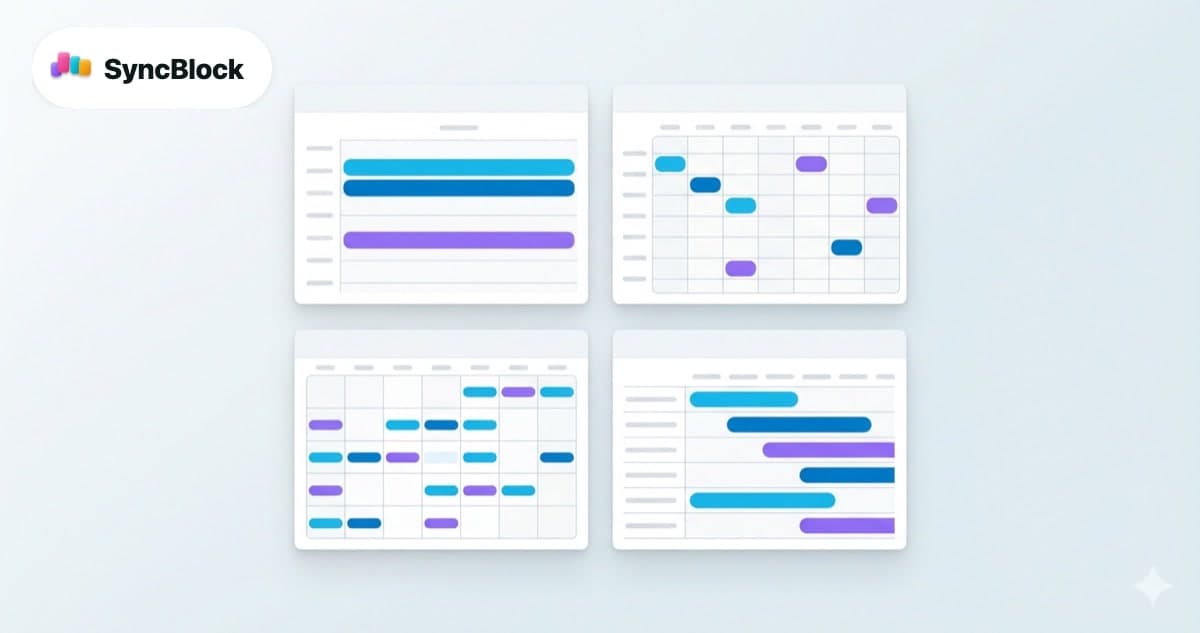
대부분의 사람은 캘린더를 한 가지 뷰로만 봅니다. 보통 월간 뷰. 그런데 같은 일정이라도 월간으로 볼 때, 주간으로 볼 때, 일간으로 볼 때, 타임라인으로 볼 때 보이는 정보가 다 다릅니다.
뷰를 바꾸는 건 일정 자체를 바꾸는 게 아니라 같은 데이터를 다른 각도로 다시 묻는 일이에요. "이번 달 전체 모양은 어떤가?" 와 "이번 주 화요일 오후가 비었나?" 는 다른 질문이고, 다른 뷰가 답합니다.
SyncBlock은 네 가지 뷰를 제공합니다. 이 글에서는 각 뷰가 어떤 질문에 가장 빠르게 답하는지, 그리고 일과 흐름에 맞춰 어떻게 전환하는 게 좋은지 정리했어요.
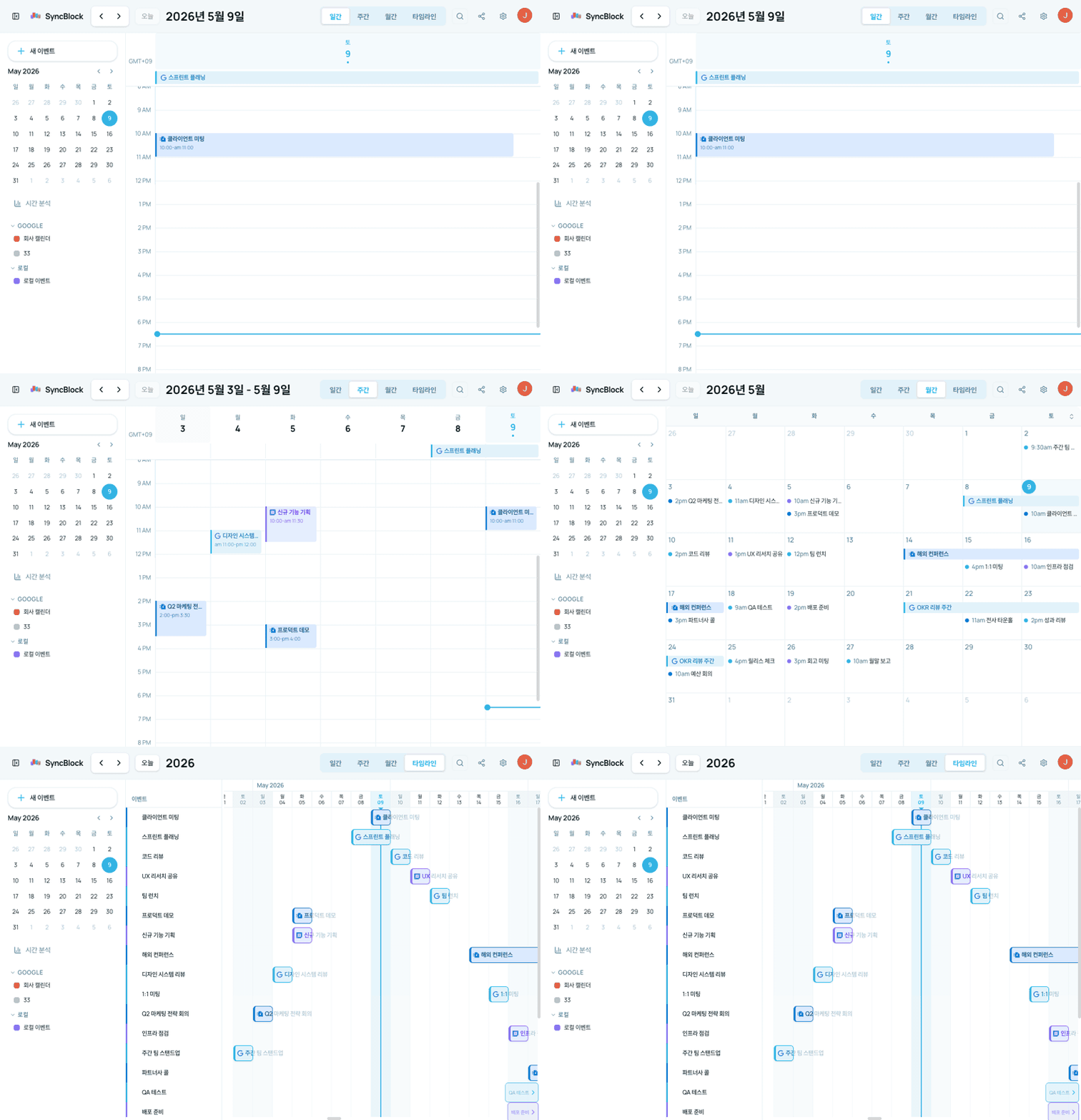
월간 뷰 — "이번 달 전체 모양"
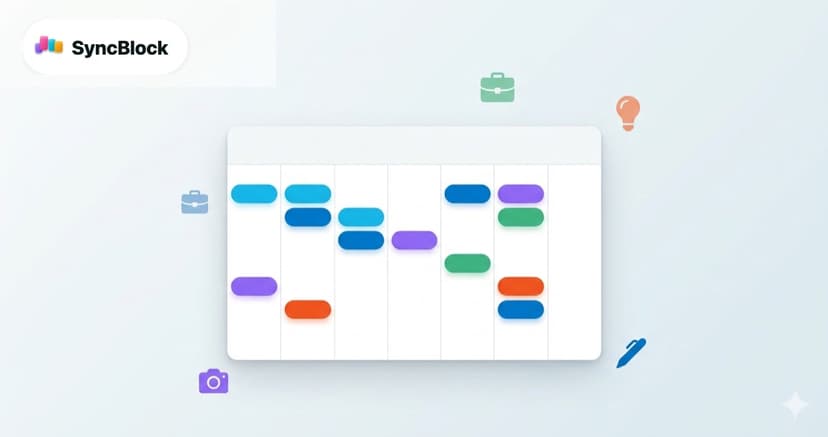
가장 익숙한 뷰. 한 달 전체가 한 화면에 들어와서 일정의 밀도와 분포를 한 눈에 파악할 수 있습니다.
이런 질문에 강함:
- 이번 달은 얼마나 바쁜가?
- 다음 달 출장·휴가가 어디에 박혀 있나?
- 월간 단위 행사(전사 회의, 마감일)가 언제인가?
이런 질문엔 약함:
- 오늘 오후 3시에 비어 있나? — 시간 슬롯이 안 보임
- 이 회의가 정확히 몇 분짜리인가? — 칸 안에 시작 시각만 표시
- 두 회의 사이가 얼마나 여유 있나? — 시간축이 없으니 추정 불가
월간 뷰는 월요일 아침의 점검 뷰로 적합합니다. 한 주 시작할 때 5초 훑어보고 큰 흐름만 잡고, 세부 시간 확인은 다른 뷰로 넘어가세요.
주간 뷰 — "빈 시간 찾기"
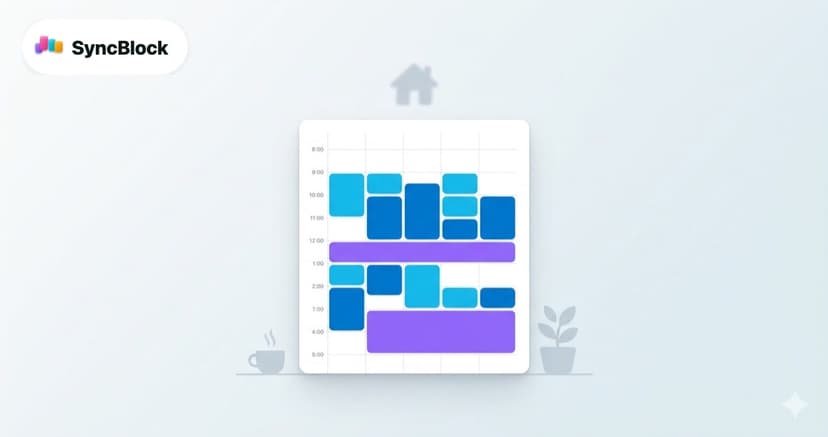
7일이 가로로 나오고 시간이 세로축으로 흐르는 뷰. 회의 잡기, 빈 시간 찾기, 시간대별 충돌 확인의 실전 작업용 뷰입니다.
이런 질문에 강함:
- 이번 주 빈 슬롯이 어디인가? — 빈 칸이 시각적으로 즉시 보임
- 화요일과 목요일, 어디가 더 여유 있나? — 좌우 비교 직관적
- 오전 vs 오후 일정 분포가 어떤가?
활용 팁: SyncBlock 주간 뷰에서는 요일 헤더(예: "수" 라벨 영역)를 더블클릭하면 그 날의 일간 뷰로 바로 진입합니다. 주간으로 빈 시간 찾고 → 그날 일간 뷰에서 디테일 확인하는 동선이 매끄러워요.
일간 뷰 — "오늘에 집중"
하루를 하나의 시간축으로 크게 펼쳐서 보여주는 뷰. 다른 날의 잡음을 걷어내고 지금 이 하루에만 집중하게 해줍니다.
이런 질문에 강함:
- 오늘 다음 일정이 무엇이고 몇 분 남았나?
- 회의와 회의 사이 빈 시간에 무엇을 할 수 있나?
- 오후 회의 직전, 자료 준비할 시간이 충분한가?
활용 팁: 출근 직후나 회의가 많은 날 점심 직후에 잠깐 일간 뷰로 바꿔서 오후 흐름을 미리 머릿속에 그려 두면, 알림에 쫓기지 않고 일정을 주도하게 됩니다. 회의 5분 전 노티를 끄고 일간 뷰를 한 번 보는 습관이 더 효과적이에요.
타임라인 뷰 — "프로젝트 진행 상황"
시간 단위가 아니라 일·주 단위로 가로 막대 일정을 보여주는 뷰. 간트 차트를 가볍게 만든 형태입니다. 다른 세 뷰가 "시간" 에 답한다면, 타임라인은 "기간"에 답해요.
이런 질문에 강함:
- 이 프로젝트는 언제 시작해서 언제 끝나는가?
- 여러 캠페인·이벤트의 진행 기간이 서로 겹치는가?
- 이번 분기에 굵직한 마일스톤이 어떻게 나열되는가?
이런 질문엔 약함:
- 회의 시작 시각이 정확히 몇 시인가? — 시간 단위는 보이지 않음
타임라인 뷰는 주간 회의·월간 리뷰에서 가장 빛납니다. "다음 주에 어느 캠페인이 끝나는지", "이 프로젝트가 다른 일정과 어떻게 맞물리는지" 같은 질문을 한 화면으로 답할 수 있어요.
일과 흐름에 맞춘 뷰 전환
실제로 어떻게 쓰면 좋을지, 시간대별 운영 가이드입니다. 정답은 아니지만 출발점으로 좋아요.
- 월요일 아침 (점검) — 월간 뷰. 이번 주·이번 달의 큰 그림 확인.
- 회의 잡기 (작업) — 주간 뷰. 빈 슬롯·중복 확인하면서 시간 잡기.
- 출근 직후·점심 직후 (집중 준비) — 일간 뷰. 오늘 하루 흐름 미리 그리기.
- 주간 회의·프로젝트 리뷰 — 타임라인 뷰. 기간 단위로 보고/논의.
- 금요일 오후 (다음 주 미리보기) — 월간 + 주간을 번갈아. 큰 그림 → 슬롯 확인.
한 가지 뷰만 고집하지 말고 질문이 바뀔 때마다 뷰를 바꾸는 게 핵심 입니다. 키보드/UI 한 번으로 전환되는 게 중요해요 — 전환이 번거로우면 결국 안 쓰게 됩니다.
SyncBlock에서의 뷰 전환
네 뷰 모두 캘린더 상단 토글 한 번으로 전환됩니다. URL에 현재 뷰와 날짜가 보존되어, 같은 화면을 동료에게 링크로 공유할 때도 의도한 뷰가 그대로 열려요. 주간 → 일간은 위에서 말한 대로 요일 헤더 더블클릭이 지름길입니다.
구글·아웃룩·로컬 이벤트가 모두 같은 뷰에 함께 표시되니, 뷰를 바꿔도 소스가 분산되지 않습니다. 어떤 뷰에서 보더라도 빠진 일정 없이 한 화면에서 답이 나와요.
정리
뷰를 잘 쓰는 건 캘린더를 잘 쓰는 일의 절반입니다. 월간으로 큰 흐름을 잡고, 주간으로 슬롯을 찾고, 일간으로 오늘에 집중하고, 타임라인으로 기간을 본다 — 이 네 가지 사용을 의식해 두면 같은 캘린더가 전혀 다른 도구처럼 작동해요.
SyncBlock은 무료로 시작할 수 있고, 로그인 한 번에 구글·아웃룩 일정이 네 뷰 모두에 자동으로 채워집니다.
더 읽을 거리
- 여러 캘린더를 한 뷰에 합치는 안전한 방법 — 회사 캘린더와 개인 캘린더, 안전하게 합치는 법
- 뷰를 바꿔도 일정이 겹치는 게 보일 때 — 일정 충돌 없는 캘린더 운영 5가지 팁
- 캘린더 앱 자체를 비교하고 싶다면 — 캘린더 앱 추천: 구글 · 아웃룩 · SyncBlock 비교 가이드