일정 충돌 없는 캘린더 운영 5가지 팁
회의가 겹치고 더블북킹이 반복되는 데는 이유가 있습니다. 도구 설정과 운영 습관 두 축에서 정리했습니다.
왜 같은 사람에게 일정 충돌이 반복될까
일정 충돌(double-booking)은 바쁜 사람의 문제처럼 보이지만, 실은 캘린더 운영 구조의 문제인 경우가 더 많습니다. 회사 아웃룩, 개인 구글, 사이드 프로젝트 캘린더 — 일정이 분산돼 있으면 사람이 매번 머릿속으로 합쳐서 보게 되고, 그러다 한쪽이 빠집니다.
이 글에서는 도구 설정으로 해결할 수 있는 부분과, 운영 습관으로 해결해야 하는 부분을 나눠서 5가지로 정리합니다. 마지막 항목은 SyncBlock의 자동 충돌 감지가 어떻게 동작하는지 — 그리고 어디까지는 잡을 수 없는지 — 를 솔직하게 적었어요.
1. 모든 캘린더를 한 화면에 합쳐라
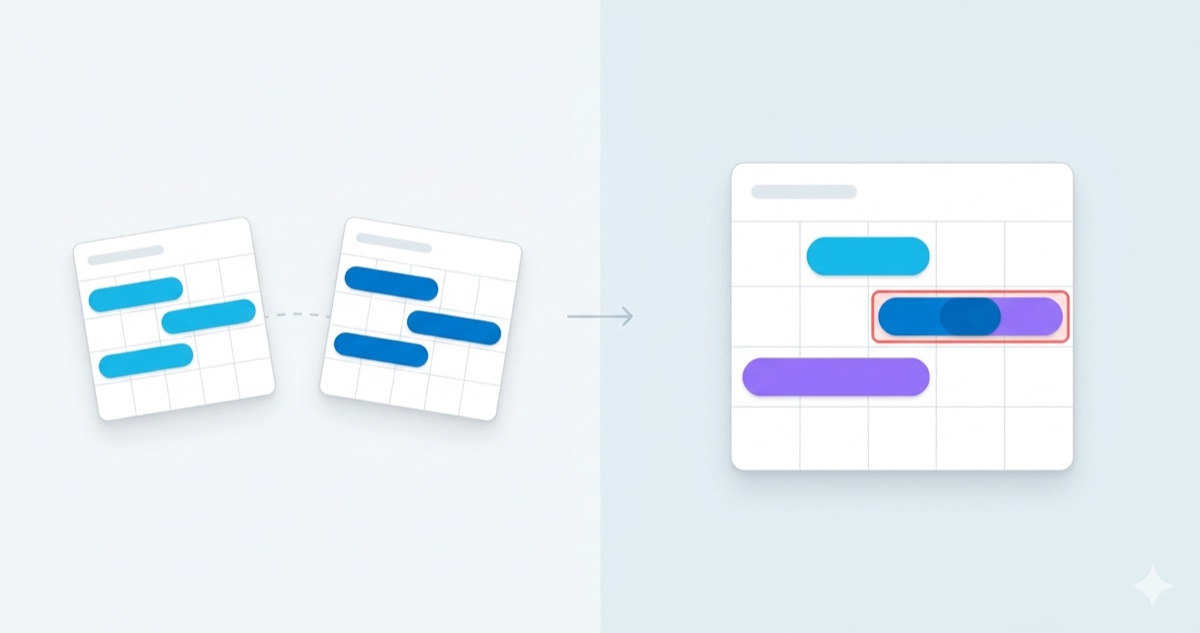
가장 흔한 패턴: 회사는 아웃룩, 개인은 구글, 동아리는 또 다른 구글 계정. 셋을 따로 열어두면 충돌은 사람의 기억력에 의존하게 됩니다. "그 시간에 다른 게 있었던가?"를 매번 떠올려야 한다면 이미 실패한 구조예요.
해결은 두 가지 방향:
- 한쪽으로 몰기 — 아웃룩에 구글을 ICS 구독으로 가져오거나 그 반대. 가장 익숙한 방법이지만, ICS는 보통 30분~수시간 지연되어 갓 만든 일정이 안 보일 수 있습니다.
- 위에 통합 뷰를 얹기 — 두 캘린더는 그대로 두고 별도 뷰에서 함께 본다. 원본은 각 서비스에 남고, 충돌 판정만 한 화면에서 합쳐서 한다.
통합 뷰 방식이면 어느 쪽이든 일정을 추가한 즉시 다른 쪽 충돌이 보이고, ICS 지연이라는 가장 흔한 실패점이 사라집니다.
2. 회의 사이에 "이동·정리" 버퍼를 표준으로 잡아라
10:00에 끝나는 회의 직후 10:00에 시작하는 회의를 잡으면 시스템상 충돌은 아닙니다. 시간이 정확히 경계에서 만나니까요. 그런데 실전에서는 이게 가장 자주 깨지는 약속이에요. 앞 회의가 5분 늘어지거나, 회의록 정리하다가 다음 회의에 늦거나.
팀 차원의 운영 규칙을 만드세요:
- 30분 회의는 25분으로 (Google Calendar의 "Speedy meetings" 옵션)
- 1시간 회의는 50분으로
- 외부 미팅 사이는 최소 15분 버퍼
이걸 캘린더 기본값에 박아두면 자동으로 사이가 비고, 사람이 매번 의식할 필요가 없어집니다.
3. 종일 이벤트는 "맥락"으로, 시간 이벤트만 "충돌"로
휴가, 출장, 컨퍼런스 같은 종일 이벤트와 회의 같은 시간 이벤트를 같은 층위에서 다루면 충돌 판정이 의미를 잃습니다. "이 회의가 내 휴가와 충돌하니 빨갛게 표시된다" 같은 알림이 매일 뜨면 결국 무시하게 돼요.
실용적인 분리:
- 종일 이벤트 = 컨텍스트 — "이 주에는 휴가다", "이 날은 외근이다"라는 배경 정보. 회의 잡을지 말지 판단의 재료지, 충돌 자체는 아님.
- 시간 이벤트 = 충돌 후보 — 시작/종료 시각이 명확한 회의·약속만 진짜 충돌 대상.
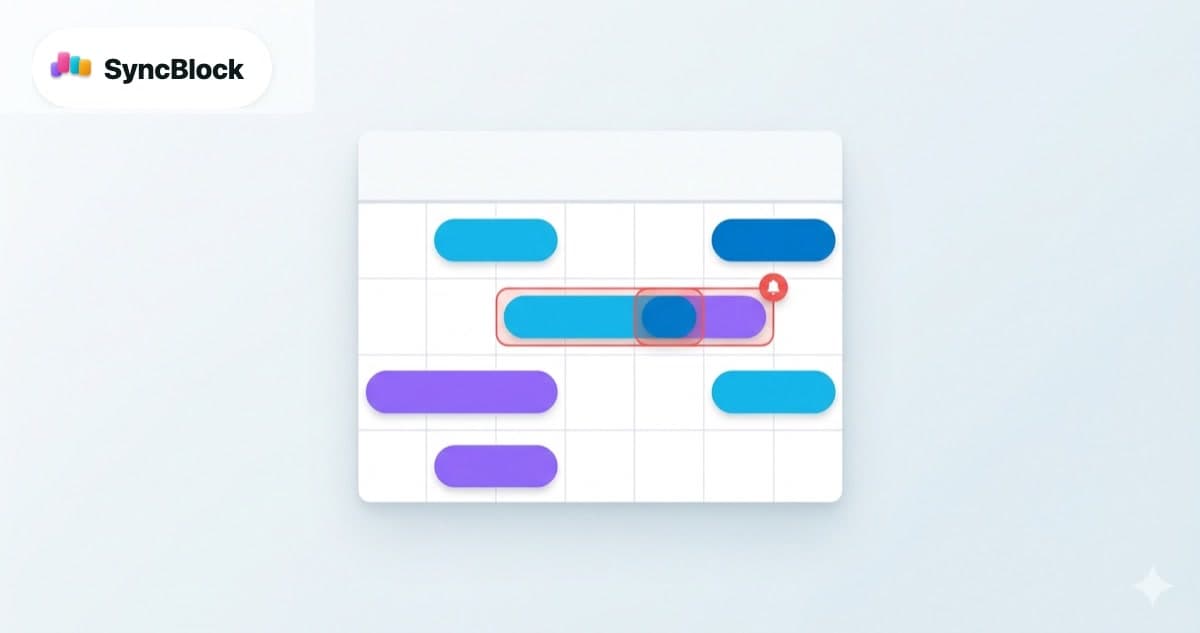
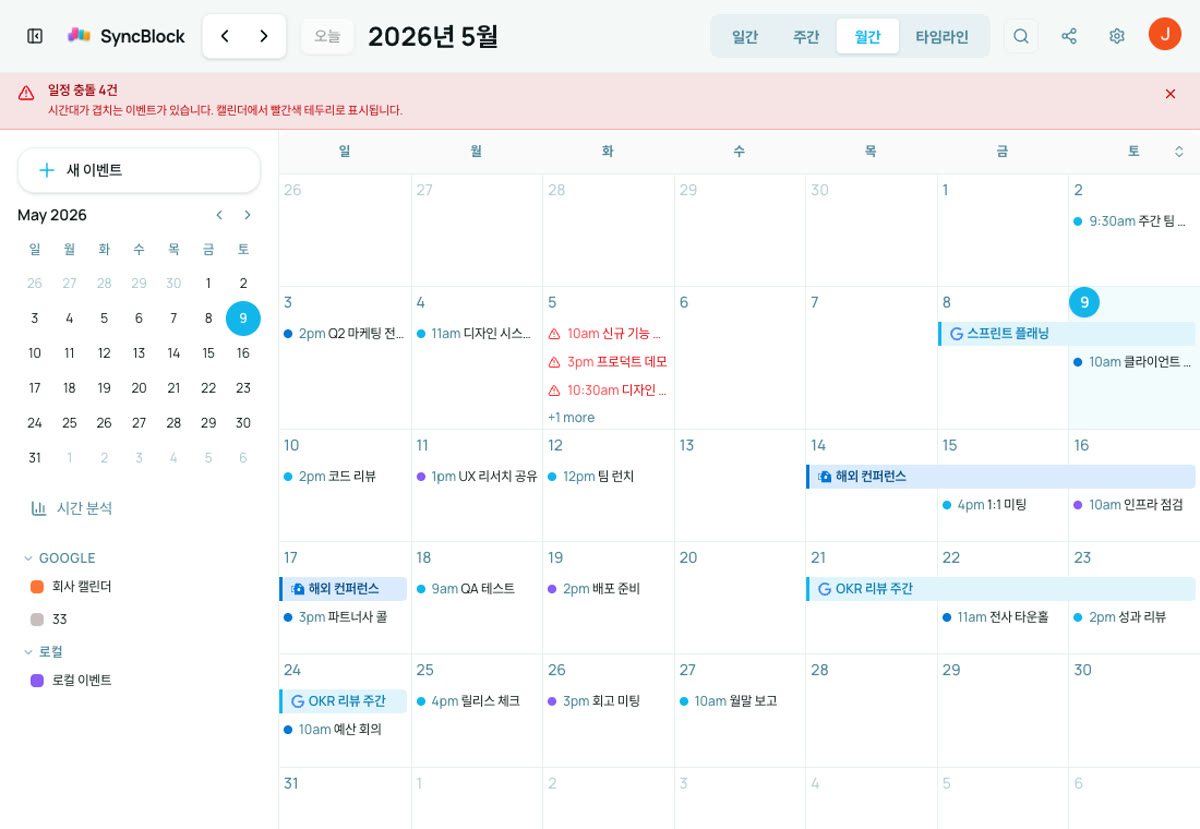
SyncBlock의 자동 감지도 같은 원칙을 따릅니다. 종일 이벤트는 충돌 판정에서 제외되고, 시간이 명시된 이벤트만 1분이라도 겹치면 빨간 테두리가 그려져요.
4. 양방향 동기화의 "유령 중복"을 정리하라
구글↔아웃룩 양방향 동기화를 쓰면 같은 회의가 양쪽 캘린더에 동시에 존재하는 상태가 자주 생깁니다. 사람 눈에는 "같은 일정 두 개" 지만 시스템은 두 개의 별개 이벤트로 봐서 — 충돌로 잡아버립니다.
진짜 충돌(서로 다른 두 일정이 겹침)과 유령 충돌(같은 일정의 중복 표시)이 섞이기 시작하면, 빨간 표시가 신뢰를 잃어요. 정리 방법:
- 동기화 대신 통합 뷰 — 원본을 한 캘린더에만 두고 나머지는 "읽기 전용 표시"로 가져오면 중복 자체가 안 생김
- 중복 제거 로직이 있는 도구를 쓰라 — 시작/종료 시각이 같고 제목이 같은 이벤트는 자동으로 한 건으로 취급해야 함
SyncBlock은 두 번째 접근입니다. 시작·종료 시각이 정확히 일치하고 제목이 동일한(대소문자·공백 무시) 이벤트는 양방향 동기화 결과로 보고 충돌에서 제외해요. 진짜 충돌만 빨간색으로 남습니다.
5. 자동 감지로 잡아라 — 휴먼 체크는 한계가 있다
앞의 1~4번을 다 지켜도 사람이 매번 "이 시간에 뭐 있나?"를 직접 확인하는 구조면 결국 놓칩니다. 충돌은 도구가 잡아주고 사람은 결정만 하는 게 맞아요.
도구가 잡아야 할 최소 조건:
- 여러 캘린더 소스를 한 데이터셋으로 보고 비교 (1번)
- 종일 이벤트는 자동 제외 (3번)
- 같은 일정의 중복 표시는 자동 병합 (4번)
- 충돌이 생긴 즉시 시각적으로 표시 — 회의에 들어가기 직전이 아니라 잡는 그 순간에
SyncBlock은 위 네 조건을 모두 충족하도록 설계됐습니다. 시간이 1분이라도 겹치면 양쪽 이벤트에 빨간 테두리가 그려지고, 화면 상단에 "일정 충돌 N건" 배너가 떠요. 일정을 추가하자마자 즉시 반영되고, 충돌이 해소되면 표시도 자동으로 사라집니다.
한계도 솔직히
자동 감지가 만능은 아닙니다. 다음은 도구로 잡기 어려운 영역이에요:
- 이동 시간 — 강남 11시 회의 직후 판교 12시 회의는 시스템상 충돌이 아니지만 실제로는 불가능. 이건 사람이 판단해야 함
- 준비 시간 — 외부 발표 30분 전엔 자료 점검·이동·세팅이 필요한데, 캘린더에 그 30분을 안 잡아두면 도구는 모름
- 비공식 약속 — 메신저로 합의한 일정을 캘린더에 넣지 않으면 어떤 도구도 충돌을 잡지 못함
이 셋은 "캘린더에 명시적으로 넣기"라는 운영 습관으로만 해결됩니다. 도구는 이미 캘린더에 들어간 정보의 충돌만 잡을 수 있어요.
정리
일정 충돌은 의지의 문제라기보다 구조의 문제입니다. 캘린더가 분산돼 있고, 회의 사이에 버퍼가 없고, 종일 이벤트와 시간 이벤트가 섞이고, 같은 일정이 중복으로 표시되면 — 누구라도 결국 더블북킹을 하게 됩니다.
구조를 바꾸는 가장 빠른 한 수는 모든 캘린더를 한 화면에서 보고, 자동 충돌 감지를 켜두는 것입니다. SyncBlock은 구글과 아웃룩 두 계정을 로그인 한 번으로 연결하고, 위에서 설명한 충돌 감지 규칙을 기본값으로 적용해요. 무료로 시작할 수 있습니다.
더 읽을 거리
- 구글·아웃룩을 한 화면에 합치는 흐름 — 구글 캘린더와 아웃룩, 한눈에 관리하는 법
- 캘린더 앱 자체를 비교하고 싶다면 — 캘린더 앱 추천: 구글 · 아웃룩 · SyncBlock 비교 가이드
- 동기화 자체가 안 될 때 — 구글 캘린더 아웃룩 동기화가 안 될 때, 단계별 해결 가이드