구글 캘린더 아웃룩 동기화가 안 될 때, 단계별 해결 가이드
동기화 오류 원인부터 즉시 해결법까지. 같은 문제가 반복된다면 구조적 해결책도 함께 살펴보세요.
동기화가 안 될 때 가장 먼저 확인할 것
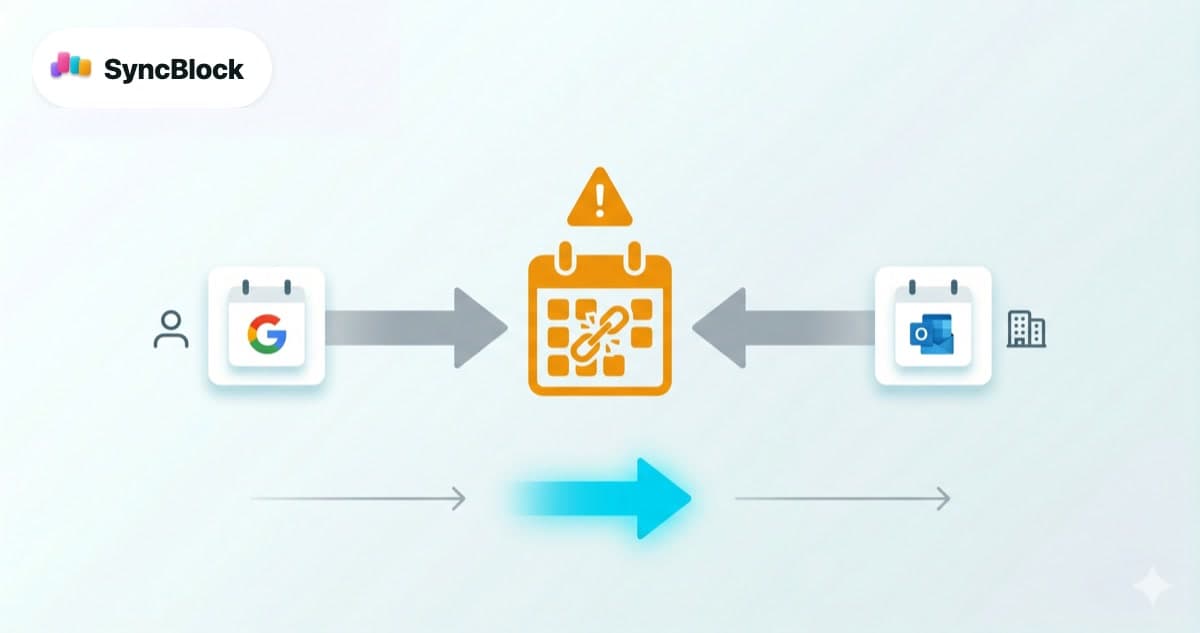
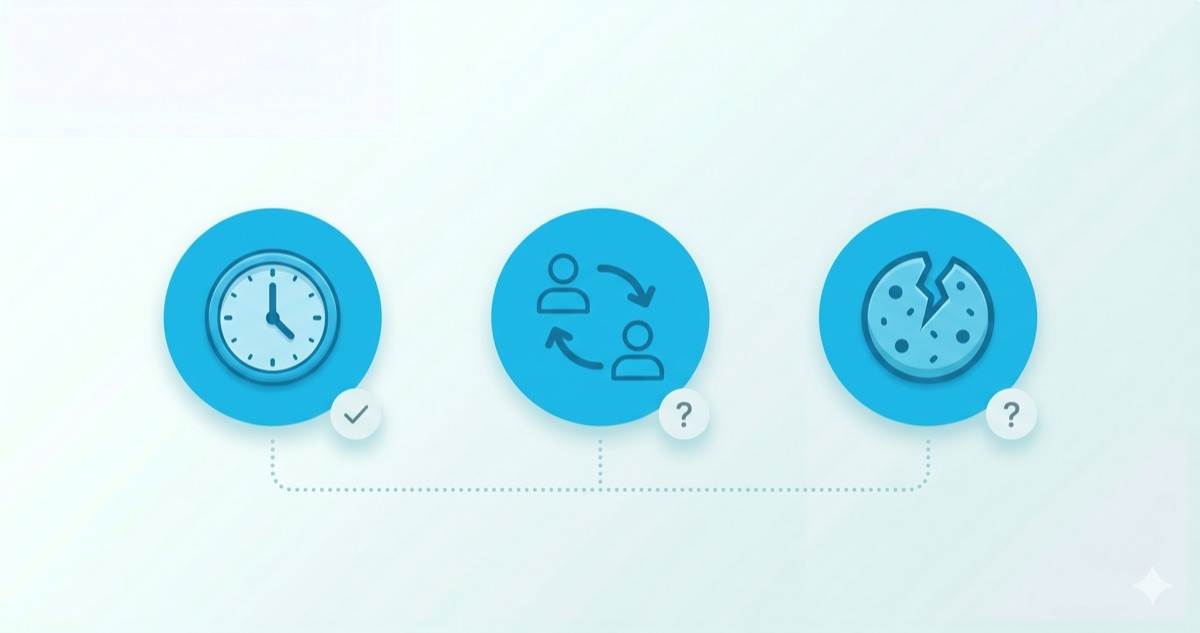
구글 캘린더와 아웃룩이 동기화되지 않는다고 느껴질 때는 대부분 아래 세 가지 중 하나가 원인입니다. 복잡한 설정을 건드리기 전에 먼저 체크해 보세요.
- 동기화 주기 — 구독 방식(ICS)은 반영까지 수 시간 걸립니다. 방금 추가한 일정이 안 보인다고 바로 장애로 판단하지 마세요.
- 로그인 계정 — 회사·개인 계정을 오가면 지금 보고 있는 캘린더가 어느 쪽 계정 소속인지 헷갈릴 수 있습니다.
- 캐시/쿠키 — 오래된 토큰이 남아서 권한 만료된 상태로 조회 중일 수 있습니다. 시크릿 창에서 한 번 들어가 보세요.
원인별 해결 방법
1. 권한·로그인 문제
가장 흔한 원인입니다. 구글 캘린더에서 아웃룩을 구독했는데 일정이 업데이트되지 않거나, 아웃룩에서 구글 계정을 연결했는데 이벤트가 비어 보일 때 대부분 여기에 해당합니다.
- 구글 계정 → 보안 → 서드파티 액세스에서 아웃룩 연결이 살아 있는지 확인
- 아웃룩(Microsoft 365) → 개인정보 설정에서 연결된 구글 계정 재인증
- 비밀번호를 최근에 바꿨다면 기존 연결은 대부분 끊긴 상태 — 다시 연결
2. 캐시·쿠키·확장프로그램
브라우저에 쌓인 캐시가 오래된 상태로 캘린더를 렌더해서 "동기화 안 됨"처럼 보이는 경우가 있습니다.
- 크롬 기준: 설정 → 개인정보 및 보안 → 인터넷 사용 기록 삭제 → "쿠키 및 기타 사이트 데이터"만 선택해서 지우기
- 혹시 광고 차단·보안 확장프로그램이 구글 API 요청을 막고 있진 않은지 시크릿 창에서 비교
- 모바일 앱이라면 앱 캐시 삭제 후 재로그인
3. 방화벽·네트워크
회사 네트워크에서 특정 도메인을 차단하는 경우가 있습니다. 구글 캘린더는 `apis.google.com`, 아웃룩은 `graph.microsoft.com` 같은 도메인을 통해 동기화합니다.
- 개인 핫스팟으로 바꿔서 재시도 — 되면 회사 네트워크 이슈
- VPN 켠 상태에서 연결 시도 — 지역 제한 가능성 확인
- 윈도우 방화벽·맥OS 방화벽의 아웃바운드 규칙 점검
4. 이벤트의 공유 범위 설정
동기화 자체는 되는데 특정 이벤트만 안 보인다면 이벤트의 공개 범위가 "비공개(Private)"로 되어 있을 가능성이 높습니다. 공개 범위는 원본 쪽에서 수정해야 반영됩니다.
- 구글 캘린더: 이벤트 → 기본값으로 변경 → 원본 캘린더 저장
- 아웃룩: 이벤트 열기 → 분류 → Public/Normal 확인
그래도 안 된다면: 단방향 동기화의 한계
위 단계를 모두 거쳤는데도 문제가 반복된다면 근본 원인은 "설정 실수"가 아니라 방식 자체의 한계일 수 있습니다.
- ICS 구독(Subscribe) — 읽기 전용, 업데이트 지연 최대 24시간. 원본을 수정하면 반영되지만 구독 쪽에서 수정한 내용은 되돌아가지 않음.
- Import — 가져오는 시점의 스냅샷. 이후 변경은 동기화되지 않으며 중복 이벤트가 쌓일 수 있음.
- Zapier/IFTTT 자동화 — 규칙 설정이 복잡하고, 반복 일정에서 중복 생성이 잘 발생함. 유료 제한도 있음.
ICS 구독을 처음부터 올바르게 설정하는 절차는 아웃룩 캘린더를 구글 캘린더에 추가하는 법에 단계별로 정리해 두었습니다.
요컨대 구글·아웃룩 사이에서 "양방향 실시간 동기화"를 정식으로 지원하는 방법은 사실상 없습니다. 한쪽을 기준 삼고 다른 쪽은 참조용으로 쓰거나, 아예 동기화 자체를 거치지 않는 방식을 고려해야 합니다.
동기화를 거치지 않는 대안
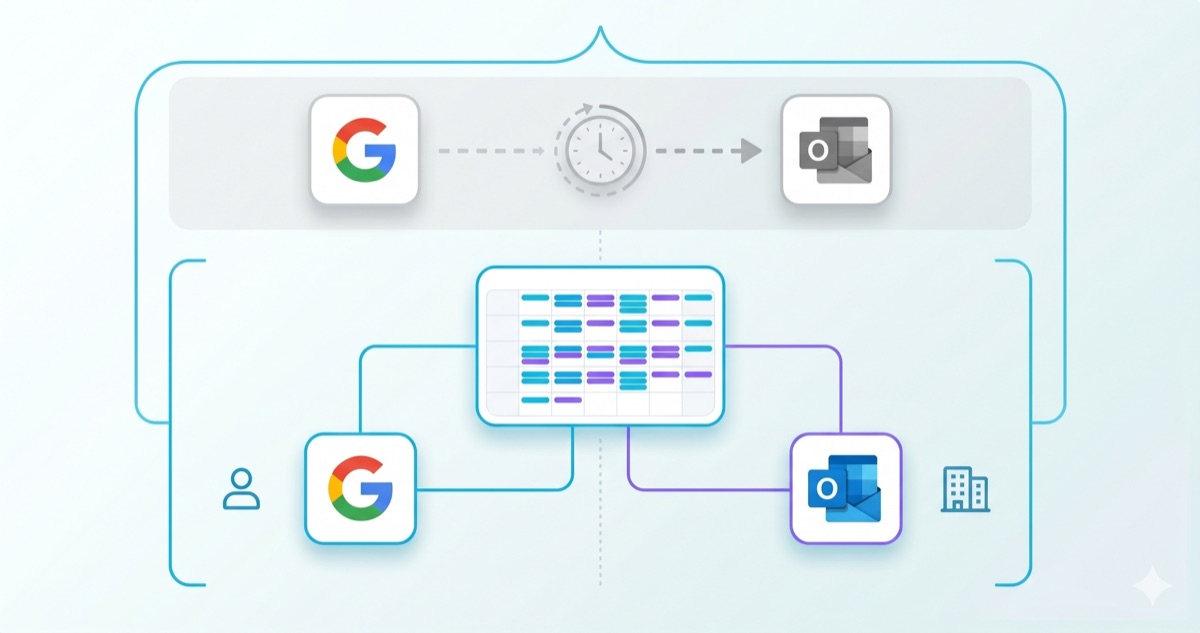
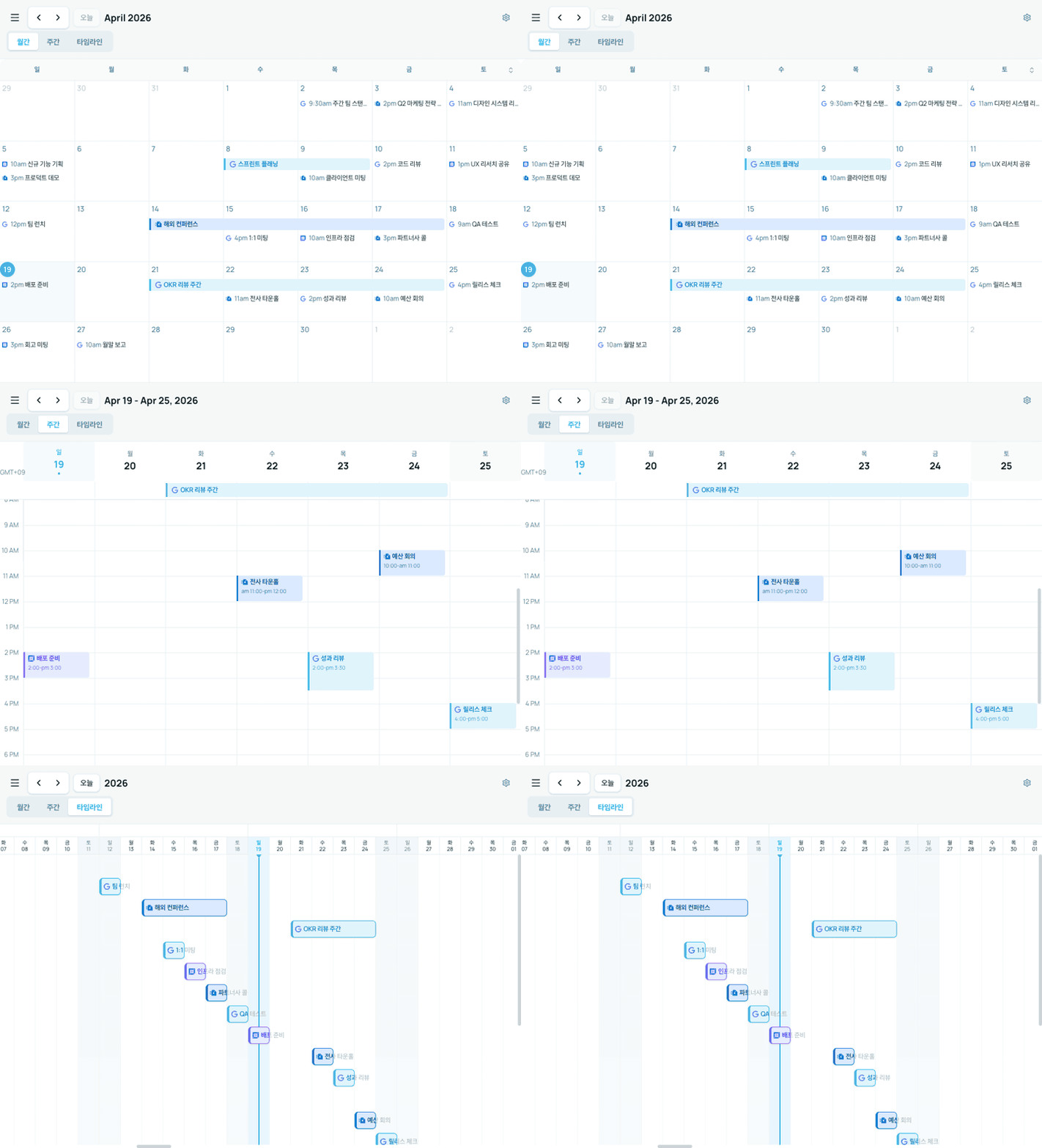
SyncBlock은 구글 캘린더와 아웃룩을 각각의 계정에서 직접 가져와 한 화면에 띄우는 구조입니다. 두 서비스 사이의 동기화가 필요 없으니 동기화 오류도 생기지 않아요.
- 원본 그대로 표시 — 구글 캘린더의 일정은 구글에, 아웃룩 일정은 아웃룩에 남고, SyncBlock은 이를 합쳐서 뷰만 제공합니다.
- 어디서 수정해도 원본 반영 — SyncBlock에서 만든 이벤트는 선택한 소스 캘린더에 바로 저장됩니다. 중복 이벤트가 생길 일이 없어요.
- 연결 끊겨도 다른 쪽은 정상 — 구글 쪽에 문제가 생겨도 아웃룩 이벤트는 그대로 보이고, 반대도 마찬가지입니다.
자주 묻는 질문
Q. 구글 캘린더에서 아웃룩 일정이 1시간씩 밀려 보여요.
양쪽 계정의 타임존이 다를 때 발생합니다. 구글 캘린더 설정 → 일반 → 주 시간대와 아웃룩 설정 → 캘린더 → 시간대가 동일해야 합니다.
Q. 반복 일정이 구독 캘린더에서 일부만 보여요.
ICS 구독은 반복 규칙(RRULE) 중 일부를 제대로 해석하지 못하는 경우가 있습니다. 특히 "매월 두 번째 화요일" 같은 복잡한 규칙이 문제가 자주 됩니다. 중요한 반복 일정은 구독 대신 수동 입력을 고려하세요.
Q. 회사에서 아웃룩 연결을 막았는데 우회할 수 있나요?
IT 정책으로 차단된 경우 우회는 권장하지 않습니다. 관리자에게 SyncBlock 같은 통합 뷰 도구의 필요성을 설명하고 정식 허용을 요청하는 편이 좋습니다. SyncBlock은 표준 OAuth 스코프만 사용하므로 보안 감사에 투명하게 대응할 수 있습니다.
정리
동기화 문제는 대부분 권한·캐시·네트워크 세 가지에서 시작합니다. 하지만 반복된다면 구글과 아웃룩 사이의 동기화를 "고치는" 대신, 동기화 자체를 없애는 접근이 더 빠릅니다. SyncBlock으로 두 캘린더를 한 화면에 바로 띄워 보세요 — 동기화 기다릴 일이 없어집니다.