캘린더 앱 추천: 구글 · 아웃룩 · SyncBlock 비교 가이드
가장 많이 쓰는 세 캘린더 앱을 기능·연동·가격으로 비교하고, 당신에게 맞는 선택을 정리했습니다.
캘린더 앱, 왜 선택이 어려울까
캘린더 앱은 겉보기에 다 비슷해 보입니다. 월간·주간 뷰가 있고, 이벤트를 추가할 수 있고, 알림이 울리고. 그런데 실제로 써 보면 "내가 쓰는 다른 서비스와 어떻게 엮이는가"에서 체감이 크게 갈립니다.
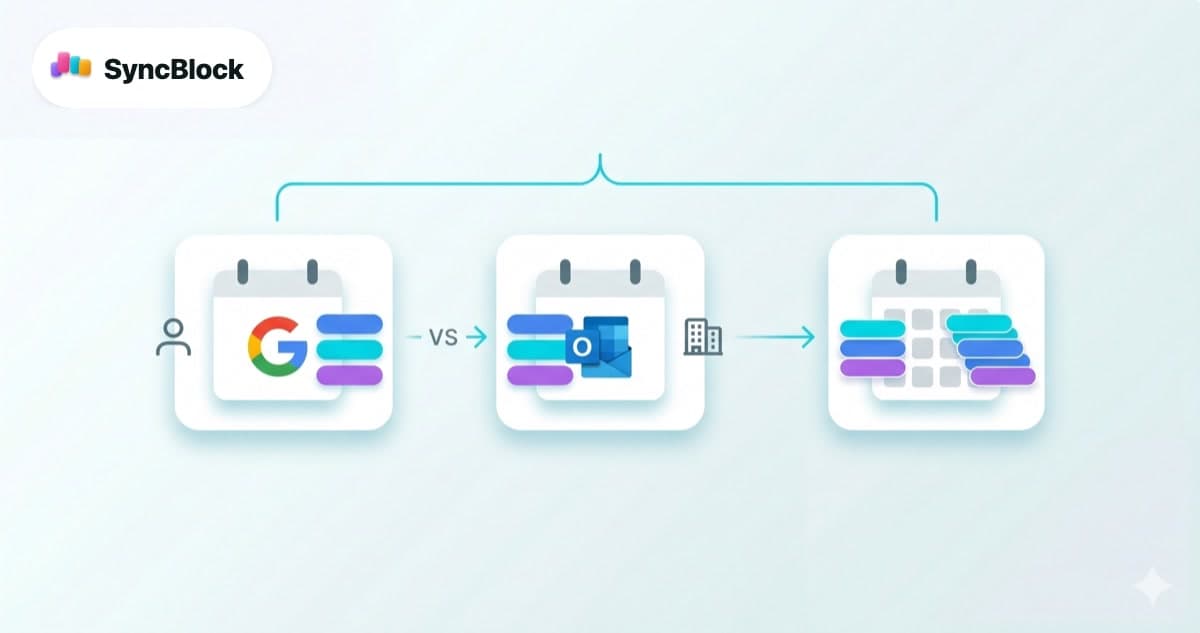
회사에서는 아웃룩, 집에서는 구글 캘린더를 쓰는 상황이 가장 흔합니다. 두 캘린더를 오가다 보면 결국 질문은 하나로 수렴해요 — 어떤 앱을 "기본"으로 쓰고, 나머지는 어떻게 처리할까?
이 글에서는 한국 직장인·프리랜서·소규모 팀이 실제로 많이 쓰는 세 가지 선택지 — 구글 캘린더, Microsoft 아웃룩, SyncBlock —을 같은 기준으로 비교합니다.
Google 캘린더 — 개인용의 기본값
Gmail·Android와의 통합이 워낙 매끄러워서 개인 용도로는 사실상 표준. 무료·웹 기반·공유 쉬움 세 박자로 진입장벽이 낮습니다.
- 강점 — Gmail 연동(티켓·예약 자동 반영), 빠른 공유, 구글 Meet 통합, 색상·알림 커스텀
- 약점 — 아웃룩 일정은 "구독"으로만 가져올 수 있고 실시간이 아님. 업무 회의실 예약·조직도 연동 부족
- 추천 대상 — 개인 일정 중심, 팀 협업은 주로 Google Workspace 내에서만 발생하는 사람
Microsoft 아웃룩 캘린더 — 회사용의 기본값
Microsoft 365를 쓰는 회사에서는 선택의 여지가 거의 없습니다. Teams 미팅, 회의실 예약, 조직도·부재중 자동 응답이 모두 아웃룩을 중심으로 돌아가요.
- 강점 — 회의실·리소스 예약, Teams 미팅 자동 생성, 부재중 설정, 조직도 기반 스케줄링
- 약점 — 개인 구글 캘린더와의 양방향 동기화가 공식 지원 안 됨. 모바일 UX가 구글보다 무거움
- 추천 대상 — 회사 일정이 대부분인 직장인, IT 정책상 Microsoft 365가 고정된 환경
SyncBlock — 두 캘린더 위에 올라가는 통합 뷰
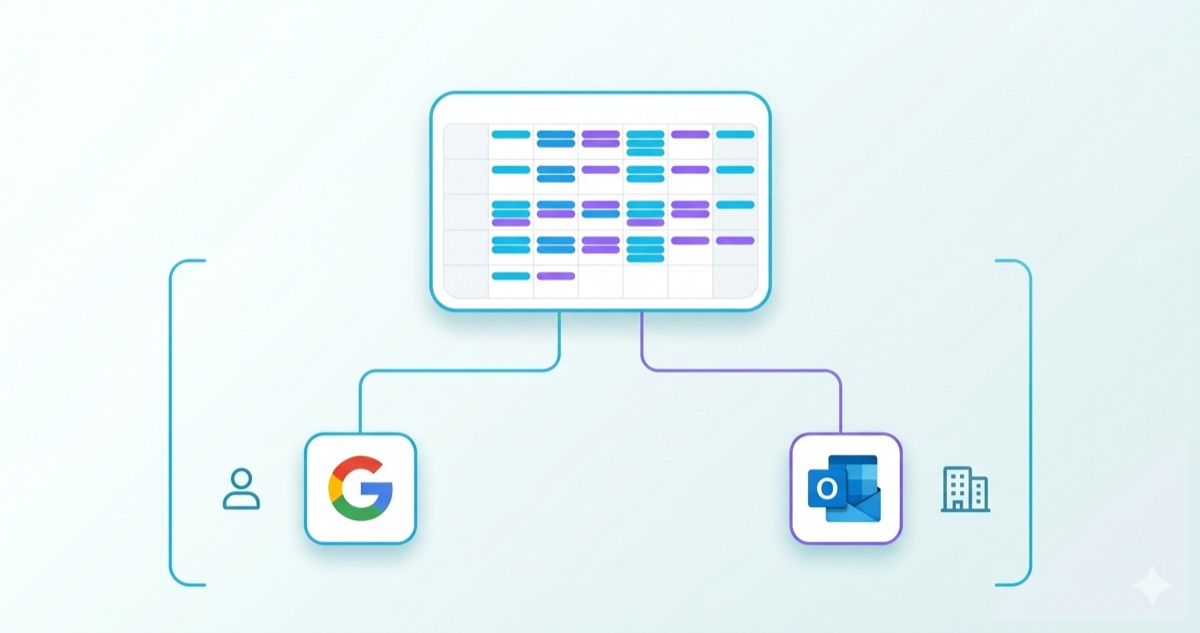
구글·아웃룩을 "동기화"하는 게 아니라, 두 계정의 일정을 각각 그대로 가져와 한 화면에 띄우는 방식입니다. 동기화 지연·중복 이벤트·양방향 장애 같은 전통적 문제가 구조적으로 발생하지 않아요.
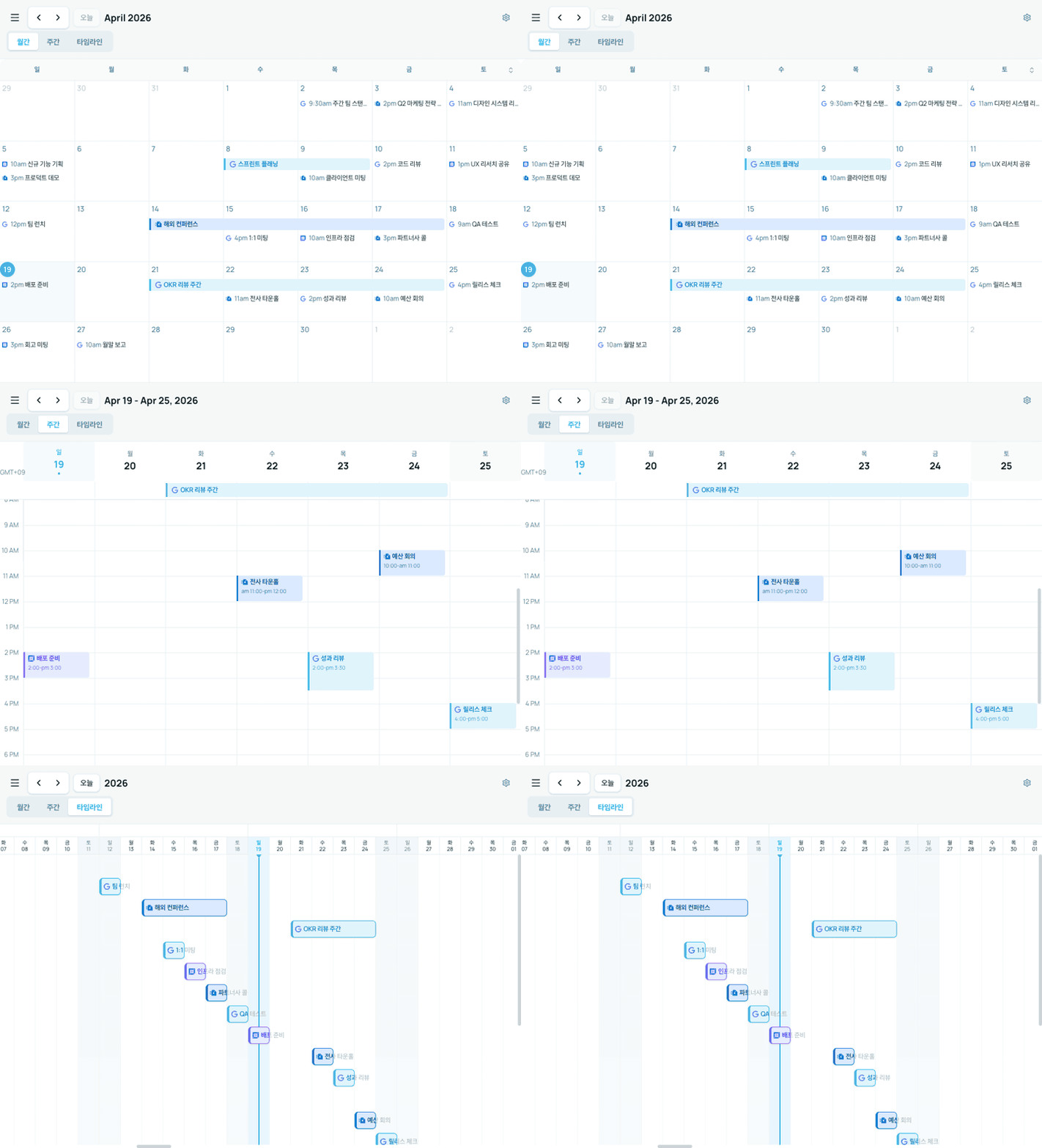
- 강점 — 한 화면에서 구글+아웃룩+로컬 이벤트를 함께 표시, 이벤트마다 소스 아이콘(G/O) 구분, 월간·주간·타임라인 3가지 뷰 전환, 일정에서 바로 할 일 생성
- 약점 — 구글·아웃룩 각각을 대체하진 않음 (원본은 각 서비스에 남음). 회의실 예약 같은 Microsoft 365 전용 기능은 아웃룩에서 직접 수행 필요
- 추천 대상 — 회사 아웃룩 + 개인 구글을 동시에 쓰는 직장인, 여러 클라이언트 캘린더를 오가는 프리랜서
한눈에 비교
| 항목 | Google 캘린더 | 아웃룩 캘린더 | SyncBlock |
|---|---|---|---|
| 가격 | 무료 (Workspace 유료) | Microsoft 365 구독 | 무료로 시작 |
| Google 캘린더 표시 | 기본 | 구독(ICS, 지연) | 실시간 직접 연결 |
| 아웃룩 캘린더 표시 | 구독(ICS, 지연) | 기본 | 실시간 직접 연결 |
| 양방향 동기화 | 제한적 | 제한적 | 불필요 (원본 그대로 표시) |
| 소스별 색상·아이콘 구분 | 수동 색상 지정 | 수동 색상 지정 | 소스 아이콘 자동 |
| 뷰 전환 (월/주/타임라인) | 월·주·일 | 월·주·일 | 월·주·타임라인 |
| 할 일 · 서브태스크 | 별도 Google Tasks | 별도 To Do | 이벤트 안에서 바로 |
| 회의실 예약 · Teams | 미지원 | 기본 지원 | 아웃룩에서 수행 |
| 개인정보 · 원본 소유 | Google 저장 | Microsoft 저장 | 원본 그대로 — 중간 저장 없음 |
상황별 추천
회사는 아웃룩, 개인은 구글인 직장인
가장 흔한 조합입니다. 아웃룩 하나로 합치려 하면 개인 구글 일정이 늦게 반영되고, 반대도 마찬가지. 이 경우는 두 캘린더를 있는 그대로 두고 위에 통합 뷰를 얹는 방식이 가장 덜 번거롭습니다. SyncBlock이 정확히 이 자리를 채워요.
여러 클라이언트 캘린더를 다루는 프리랜서·에이전시
클라이언트별로 구글 워크스페이스를 제공받거나, 별도 아웃룩 계정을 쓰는 경우가 많습니다. 계정을 오갈 때마다 일정이 파편화되면 빈 시간을 찾는 것부터 문제가 돼요. 소스가 여럿일수록 통합 뷰의 가치가 커집니다.
Microsoft 365 중심의 회사 내부 팀
전원이 Teams·회의실 예약·조직도를 쓰는 환경이라면 아웃룩이 여전히 중심. 개인 일정이 별로 없다면 굳이 통합 뷰가 필요 없을 수도 있습니다.
Google Workspace로 일원화된 팀
팀 전체가 구글을 쓰고 외부 협업도 주로 구글로 한다면 구글 캘린더 단독으로 충분합니다. 개인 아웃룩 계정이 별도로 있다면 그때 SyncBlock을 검토하면 됩니다.
직접 써 보는 게 가장 빠릅니다
비교표는 방향을 잡는 용도일 뿐, 실제로 자기 일정을 넣어 봐야 "내 경우에 맞는지"가 감이 와요. SyncBlock은 무료로 시작할 수 있고, 로그인 한 번으로 구글과 아웃룩을 바로 연결할 수 있습니다.
더 읽을 거리
- 구글 · 아웃룩을 실제로 한 화면에 합치는 흐름이 궁금하다면 — 구글 캘린더와 아웃룩, 한눈에 관리하는 법
- 동기화 오류가 반복된다면 — 구글 캘린더 아웃룩 동기화가 안 될 때, 단계별 해결 가이드
정리
구글·아웃룩은 각자의 생태계 안에서는 훌륭하지만, 두 세계를 동시에 쓰면 결국 한쪽이 지연되거나 중복됩니다. 두 캘린더 중 하나를 버리지 않고도 한 화면에 띄워 쓰는 방법이 필요하다면 SyncBlock을 시도해 보세요 — 설정은 로그인 한 번, 원본은 그대로 각 서비스에 남습니다.