회사 캘린더와 개인 캘린더, 안전하게 합치는 법
합치고 싶지만 회사 정보 유출이나 사생활 노출이 걱정된다면, 위험을 피하는 5가지 원칙을 따라가 보세요.
합치고는 싶은데, 어딘가 찜찜한 이유
회사는 아웃룩, 개인은 구글 캘린더. 가장 흔한 조합인데도 두 캘린더를 합치는 데는 망설임이 따라붙습니다. 정리해 보면 보통 이 다섯 가지 걱정이에요.
- 정보 유출 — 회사 회의 제목·참석자가 외부 도구로 흘러가는 게 부담
- 사생활 노출 — 병원 예약, 가족 일정이 회사 동료에게 보일 수 있음
- 동기화 사고 — 양쪽 일정이 꼬이거나 사라지거나 중복되는 경험이 한 번이라도 있으면 트라우마
- 회사 IT 정책 위반 — 외부 서비스에 회사 데이터를 보내도 되는지 불확실
- 출처 혼동 — 합쳐 놓고 보니 어떤 일정이 회사 건지 개인 건지 헷갈림
다 합리적인 걱정입니다. 그런데 이 다섯 가지는 합치는 "방식"을 어떻게 고르냐에 따라 거의 다 피할 수 있어요. 이 글은 그 방식을 다섯 가지 원칙으로 정리했습니다.
먼저: 합치는 두 가지 길
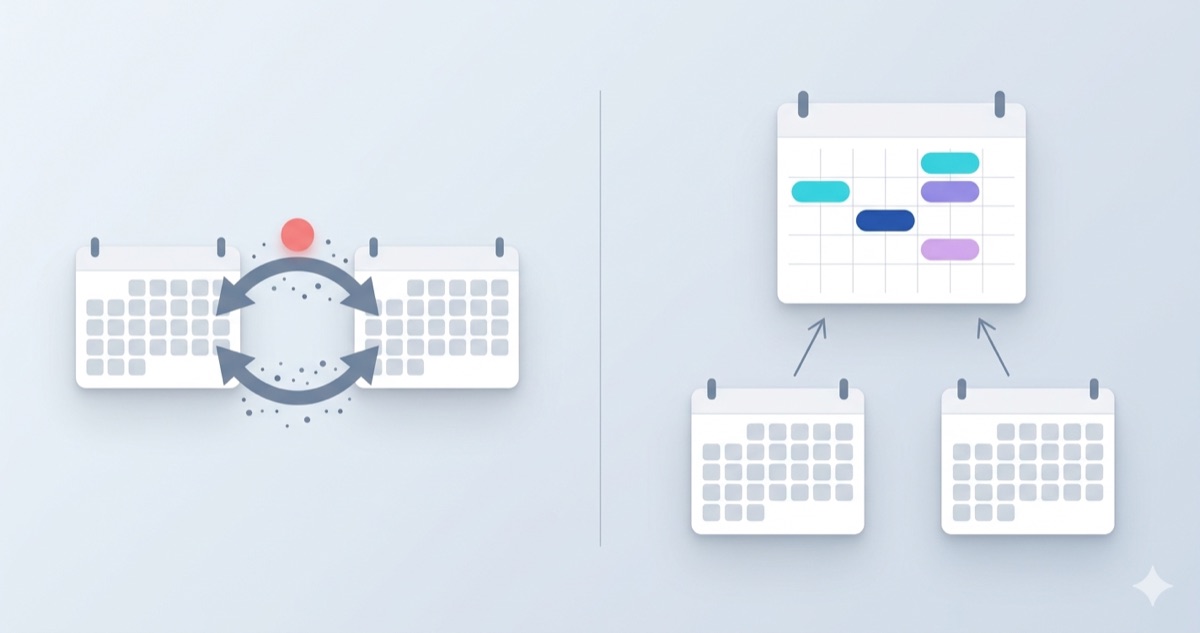
본격적으로 들어가기 전에, 두 가지 접근의 차이를 짚고 가야 합니다. 같은 "합치기"라도 위험 프로파일이 완전히 달라요.
- (1) 양방향 동기화 — 한쪽 캘린더에 만든 일정을 다른 쪽으로 복사. 한 캘린더 앱만 보면 됨. 대신 두 시스템 사이에 데이터 이동이 일어나서, 동기화 사고·정책 위반 위험이 모두 여기서 발생.
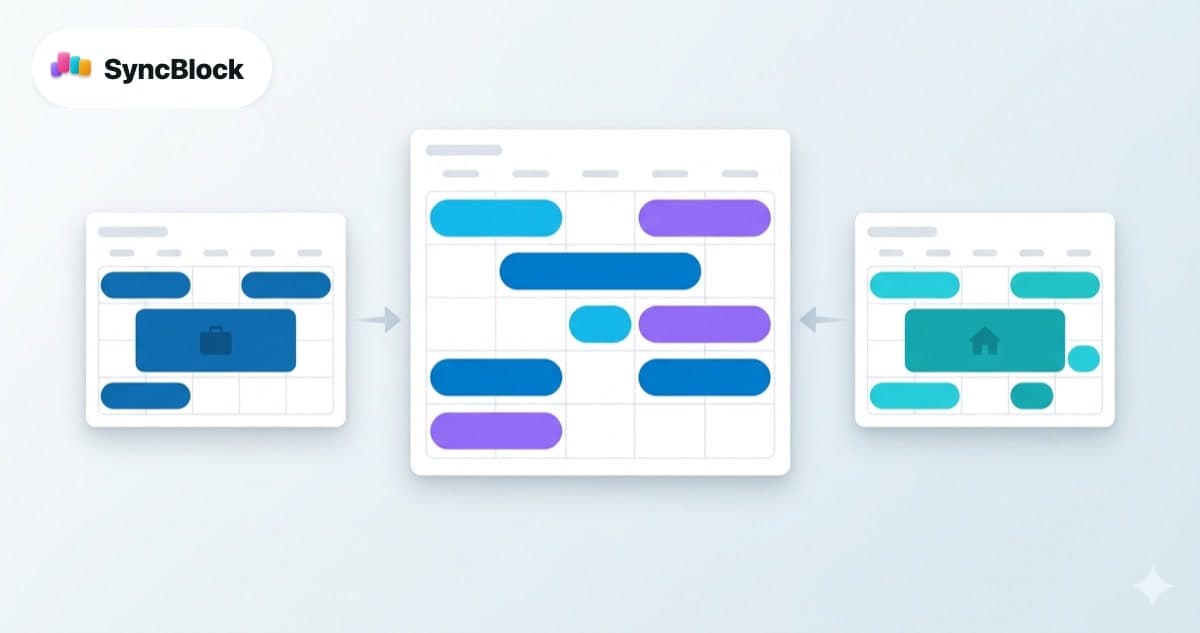
- (2) 통합 뷰 (= 위에 한 번 더 띄우기) — 원본은 각 서비스에 그대로 두고, 별도 화면에서 함께 표시만 함. 데이터가 한쪽으로 흘러가지 않으니 동기화 사고가 구조적으로 일어나지 않음.
결론부터 말하면 "안전하게 합치고 싶다"면 거의 항상 (2) 통합 뷰가 답입니다. 이 글의 5가지 원칙은 (2)를 전제로 정리한 가이드예요.
1. 원본은 각자 자리에 두라 — 데이터를 옮기지 않는다
가장 큰 위험은 회사 일정이 개인 클라우드로, 또는 개인 일정이 회사 시스템으로 실제로 복사되는 것입니다. 일단 복사가 일어나면 — 외부 서비스 약관·보안 사고·법적 책임이 모두 따라붙어요.
통합 뷰 방식의 도구는 두 캘린더에 OAuth로 접속해 일정을 읽어 와서 화면에만 표시합니다. 어느 쪽에도 일정을 다시 쓰지 않고, 별도 DB에 저장하지도 않아요. 사용자가 화면을 닫으면 그 세션에서 본 일정 데이터는 사라집니다.
IT 정책 검토를 받을 때도 이 차이가 결정적이에요. "외부 시스템에 회사 데이터를 저장하는가?"라는 질문에 "아니요, 표시만 합니다"라고 답할 수 있으면 통과 확률이 크게 올라갑니다.
2. 소스를 색·아이콘으로 끝까지 분리해서 보라
합쳐 놓고 보면 가장 자주 일어나는 실수가 "이거 회사 건지 개인 건지 헷갈려서" 잘못된 선택을 하는 거예요. 회사 일정에 사적인 답변을 보내거나, 개인 약속을 회사 회의실에 잡거나.
해결은 단순합니다 — 어떤 일정이 어디서 왔는지 한 눈에 보이게만드는 것:
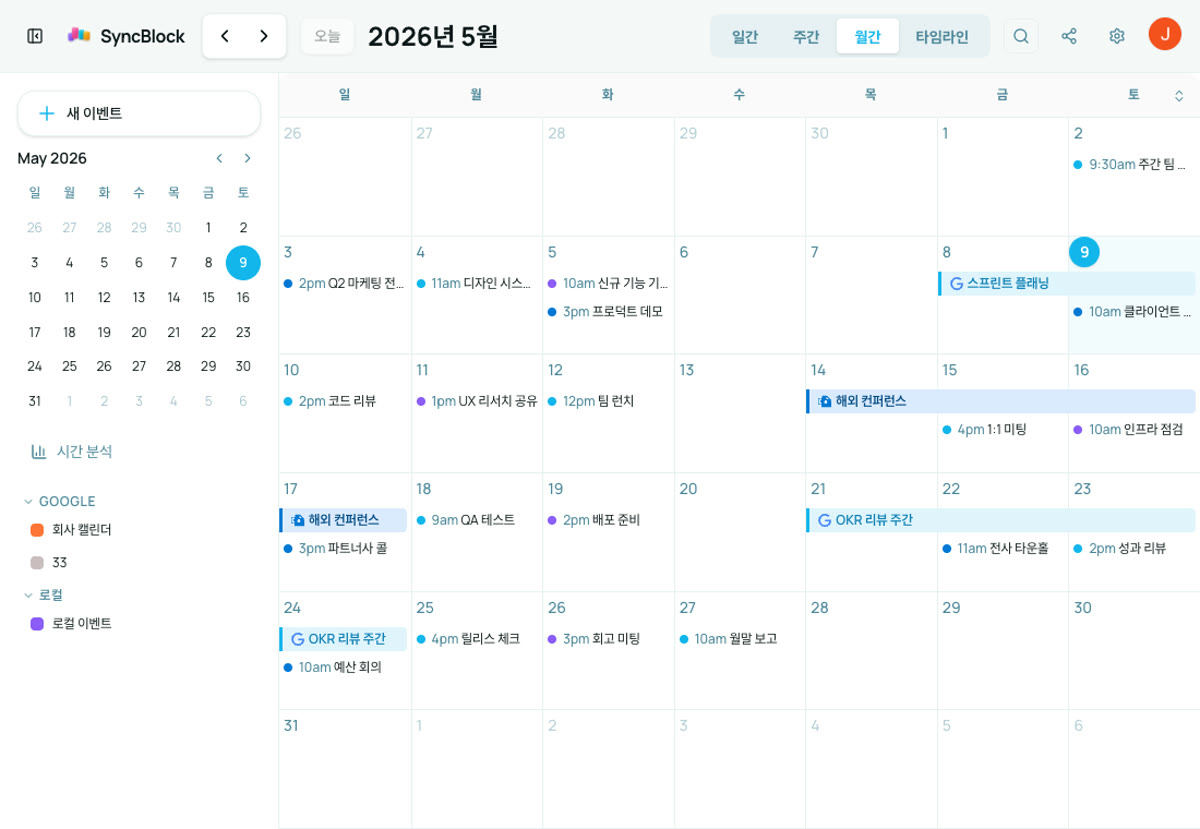
- 소스별 기본 색상 — 구글은 청록, 아웃룩은 진청, 로컬 이벤트는 보라처럼 일관된 팔레트
- 이벤트 옆 소스 아이콘 — G/O 같은 작은 아이콘이 항상 붙어 있으면 색에 의존하지 않아도 됨 (색약 사용자 배려)
- 같은 캘린더 안에서도 세부 색 분기 — 구글 콜러ID(11색)나 캘린더별 색상이 그대로 따라오면, 회사 안에서도 "팀 회의 vs 1:1"처럼 더 잘게 구분 가능
SyncBlock은 위 세 가지를 기본값으로 적용합니다. 별도 설정 없이도 구글·아웃룩·로컬이 자동으로 다른 색·다른 아이콘으로 구분돼요.
3. 표시·숨김을 일상 동선에 맞춰 토글하라
합치는 게 항상 옳은 건 아닙니다. 퇴근 후엔 회사 일정이 안 보이는 게 나을 수도 있고, 회의 중엔 개인 일정이 노출되지 않는 편이 나아요. 이걸 위해 도구는 캘린더 단위 표시·숨김 토글을 제공해야 합니다.
실용적인 운영:
- 업무 시간 — 양쪽 다 켜기. 충돌 감지·시간대 비교 활성화
- 퇴근 후 — 회사 캘린더 끄기. 개인 일정만 보이는 모드
- 외부 미팅 직전 — 화면 공유 전에 개인 캘린더 끄기. 사생활이 의도치 않게 노출되는 사고 방지
- 휴가 중 — 회사 캘린더 끄기. 알림·시각적 자극 모두 차단
토글이 한 번에 가능해야 의미가 있어요. 매번 설정에 들어가야 한다면 결국 안 쓰게 됩니다.
4. 회사 IT 정책을 먼저 확인하라
기술적으로 안전한 도구라도 회사 정책상 외부 서비스 연결이 금지돼 있으면 쓸 수 없습니다. 시작 전 다음을 확인하세요:
- OAuth 외부 앱 허용 정책 — Microsoft 365 / Google Workspace 관리자 콘솔에서 외부 앱 차단이 걸려 있으면 로그인 자체가 안 됨
- 접근 범위(scope) — 도구가 요구하는 권한이 "캘린더 읽기"에 그치는지, "쓰기"나 "전체 메일 접근"까지 요구하는지. 읽기 권한만으로 동작하는 도구가 안전
- 데이터 저장 정책 — 외부 서비스가 일정 내용을 자기 DB에 저장하는지, 표시만 하는지. 저장한다면 어디에·얼마나 오래 보관하는지
- 지역 — 일부 회사는 EU/한국 외부에 데이터가 나가는 걸 금지. 도구의 데이터 처리 지역 확인
SyncBlock은 캘린더 읽기 권한만 요청하고, 일정 본문을 별도 DB에 저장하지 않습니다. 정책 검토 자료가 필요하면 contact@sync-block.app 으로 요청하시면 보내드려요.
5. 변경은 원래 캘린더에서 하라
통합 뷰가 편하다고 해서 모든 작업을 통합 뷰에서 하려고 하면 다시 위험이 들어옵니다. 원칙은 단순해요 — 보기는 한 화면에서, 변경은 원래 캘린더에서.
- 회사 회의실 예약·Teams 미팅 생성 — 아웃룩에서 직접
- 개인 가족 약속·반복 일정 — 구글 캘린더에서 직접
- 가벼운 메모성 일정 — 통합 뷰의 로컬 캘린더에 추가 (어느 시스템에도 안 가는, 도구 내부 메모)
이렇게 두면 회사·개인 데이터의 경계가 운영 단계에서도 자연스럽게 지켜집니다. 통합 뷰에서 일정을 만들었는데 그게 회사 캘린더에 들어가버렸더라 같은 사고가 안 일어나요.
요약: 안전 체크리스트
도구를 고를 때든 이미 쓰던 도구를 점검할 때든 이 5개를 보세요.
- 일정을 외부로 복사하지 않고 표시만 하는가?
- 소스를 색·아이콘으로 자동 구분하는가?
- 캘린더별 표시·숨김 토글이 한 번에 되는가?
- 요구 권한이 읽기에 그치는가? (쓰기·메일 권한 요구는 위험 신호)
- 변경은 원래 캘린더에서 하는 동선이 자연스러운가?
SyncBlock으로 시작하기
SyncBlock은 위 다섯 조건을 처음부터 충족하도록 설계됐습니다. 구글과 아웃룩 두 계정을 OAuth로 연결하면, 두 캘린더의 일정이 한 화면에 소스별 색상·아이콘으로 구분돼 표시돼요. 원본은 각자 서비스에 그대로 남고, 캘린더별 표시·숨김은 좌측 패널에서 한 번에 토글할 수 있습니다.
무료로 시작할 수 있고, 로그인 한 번으로 바로 동작합니다.
더 읽을 거리
- 합친 뒤 일정이 겹치는 게 걱정된다면 — 일정 충돌 없는 캘린더 운영 5가지 팁
- 앱 자체를 어떻게 고를지 비교가 필요하다면 — 캘린더 앱 추천: 구글 · 아웃룩 · SyncBlock 비교 가이드
- 한 화면 통합의 실제 흐름이 궁금하다면 — 구글 캘린더와 아웃룩, 한눈에 관리하는 법