회의 일정 조율, 메일 핑퐁 없이 끝내는 법: 캘린더 공유 링크
"언제 괜찮으세요?"를 다섯 번 주고받는 대신, 구글·아웃룩 일정을 모두 반영한 링크 하나로 조율을 끝내는 방법.
일정 조율이 오래 걸리는 진짜 이유
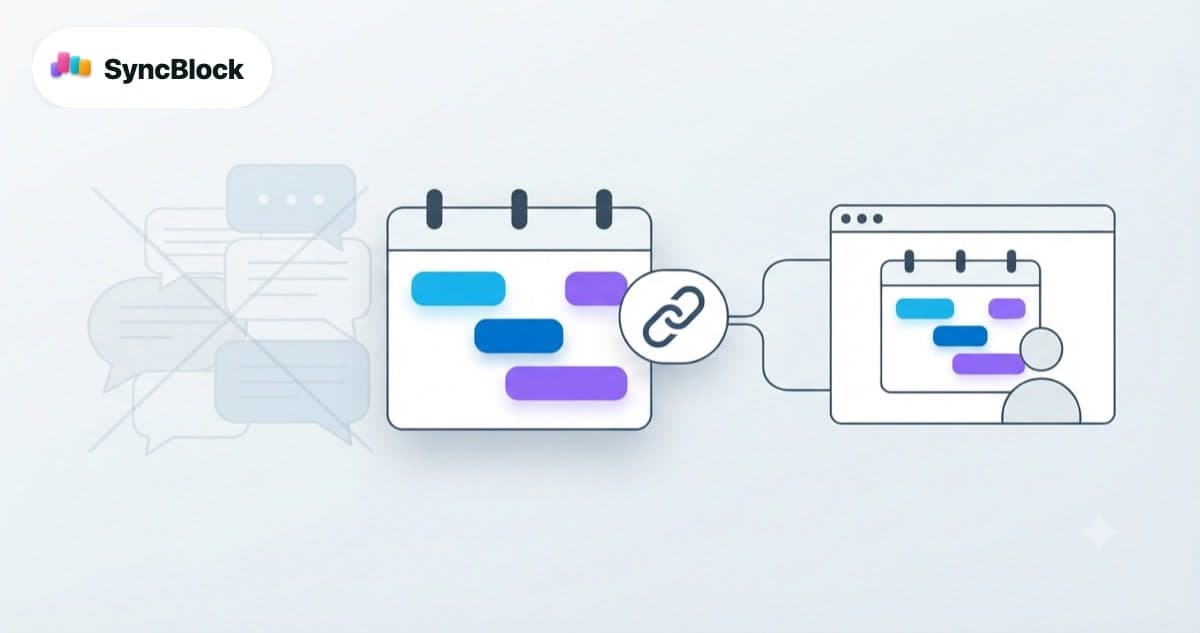
"다음 주 언제 괜찮으세요?" — 이 한 문장으로 시작한 메일이 대여섯 번 오가는 경험, 누구나 있습니다. 회의 하나 잡는 데 평균 며칠씩 걸리는 이유는 단순합니다. 서로의 캘린더가 안 보이기 때문이에요. 해결책도 단순합니다 — 내 일정이 담긴 캘린더 공유 링크 하나를 보내면, 상대가 빈 시간을 직접 보고 고르면 끝입니다.
일정 조율 방식 3가지, 뭐가 다를까
- 캘린더 스크린샷 첨부 — 찍는 순간부터 낡은 정보가 됩니다. 보낸 뒤 잡힌 일정은 반영이 안 되고, 개인 일정 제목까지 그대로 노출되기 쉽습니다.
- 구글 캘린더 공유 초대 — 상대도 구글 계정이 있어야 하고, 캘린더 전체 접근을 줘야 해서 과합니다. 아웃룩 쪽 일정은 당연히 빠져 있고요.
- 기간 지정 공유 링크 — 원하는 기간·캘린더만 골라 링크 하나로 공유합니다. 상대는 로그인 없이 브라우저에서 바로 보고, 내 일정이 바뀌면 링크 내용도 항상 최신입니다.
함정: 한쪽 캘린더만 공유하면 "가짜 빈 시간"이 생긴다
일정 조율 도구가 실패하는 가장 흔한 패턴입니다. 회사 아웃룩만 보고 비어 있다고 판단한 시간이, 사실은 개인 구글 캘린더의 병원 예약과 겹치는 경우죠. 구글과 아웃룩 일정을 모두 반영한 상태에서 공유해야 상대가 고른 시간이 진짜 가능한 시간이 됩니다.
이중 예약이 반복되는 팀이라면 일정 충돌 없는 캘린더 운영 5가지 팁을 먼저 점검해 보세요.
SyncBlock에서 공유 링크 만들기
- 구글·아웃룩 캘린더를 연결합니다. 통합된 일정이 한 화면에 뜹니다.
- 캘린더 상단의 공유 버튼을 누르고 공유할 기간을 지정합니다.
- 공유에 포함할 캘린더를 선택합니다 — 개인 일정은 빼고 업무 캘린더만 담는 식으로 조절할 수 있어요.
- 링크 생성을 누르고 복사한 링크를 메일·메신저로 보냅니다. 상대는 로그인 없이 바로 확인합니다.
공유한 링크는 언제든 관리 페이지에서 만료시킬 수 있어서, 조율이 끝난 뒤 링크가 떠돌아다닐 걱정도 없습니다.
이런 상황에서 특히 강합니다
- 외부 미팅 조율 — 상대가 어떤 캘린더 서비스를 쓰든 상관없습니다. 브라우저 링크 하나면 되니까요.
- 프리랜서의 클라이언트 응대 — 여러 클라이언트 캘린더를 모두 반영한 진짜 가용 시간을 보여줄 수 있습니다. 프리랜서를 위한 멀티 클라이언트 캘린더 관리법과 함께 쓰면 효과가 배가 됩니다.
- 팀 외부 협업자와의 정기 회의 — 매번 물어보는 대신 기간을 넉넉히 잡은 링크 하나를 고정으로 공유해 두면 됩니다.
자주 묻는 질문
Q. 링크를 받은 사람도 SyncBlock 계정이 필요한가요?
아니요. 공유 링크는 로그인 없이 브라우저에서 바로 열립니다. 받는 사람에게 아무것도 요구하지 않는 게 공유 링크 방식의 핵심 장점입니다.
Q. 일정 제목 같은 세부 내용도 다 보이나요?
공유에 포함할 캘린더를 직접 고를 수 있으므로, 민감한 캘린더는 빼고 공유하면 됩니다. 조율 목적이라면 업무 캘린더만 담는 걸 권합니다.
Q. 공유 후 일정이 바뀌면 링크도 갱신되나요?
네. 공유 링크는 스크린샷이 아니라 살아 있는 뷰라서, 열어볼 때마다 현재 일정 기준으로 표시됩니다.
Q. 링크를 실수로 잘못 보냈어요. 회수할 수 있나요?
공유 링크 관리 페이지에서 해당 링크를 즉시 만료시키면 됩니다. 만료된 링크는 열리지 않습니다.
정리
일정 조율의 병목은 대화가 아니라 정보 비대칭입니다. 구글·아웃룩 일정을 하나로 모은 다음, 기간을 정해 링크로 공유하세요. "언제 괜찮으세요?"를 주고받던 시간이 링크 하나로 줄어듭니다. SyncBlock에서 캘린더 연결부터 공유 링크 생성까지 5분이면 충분합니다.