아웃룩 캘린더를 구글 캘린더에 추가하는 법 (3분 완성 + 한계까지)
ICS 구독으로 아웃룩 일정을 구글 캘린더에 띄우는 6단계. 그리고 이 방식이 매일 쓰기엔 부족한 이유까지 정직하게 정리했습니다.
바로 답부터: 3분이면 됩니다
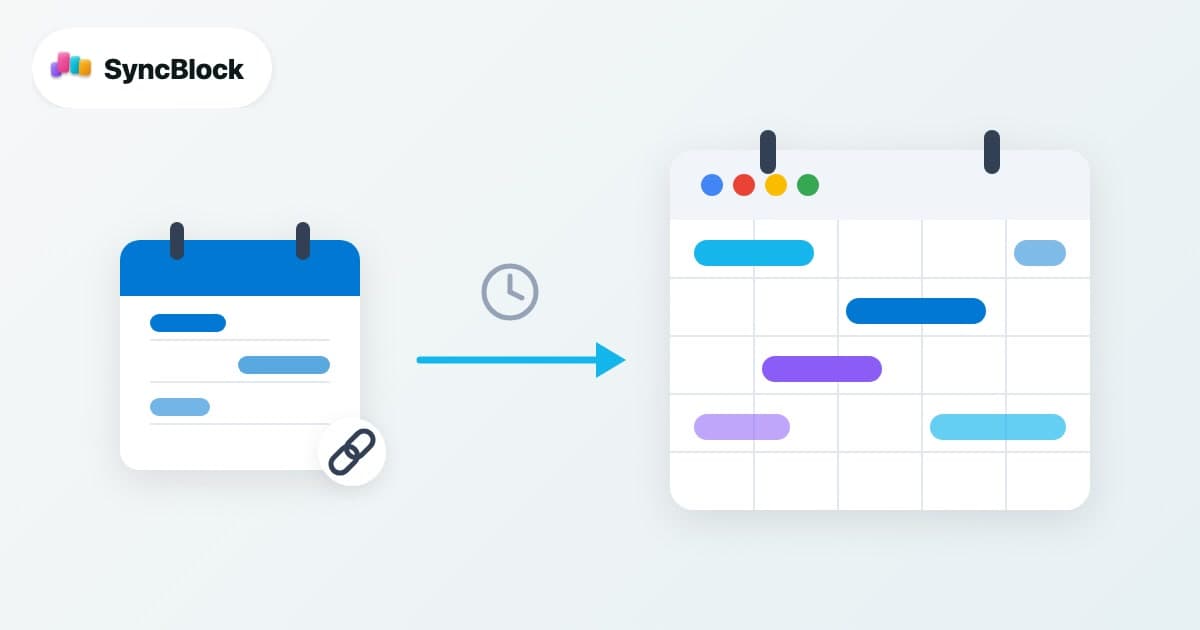
아웃룩 캘린더를 구글 캘린더에 추가하는 표준 방법은 ICS 게시 링크 구독입니다. 아웃룩 설정에서 캘린더 게시 링크(ICS)를 발급받아 구글 캘린더의 "URL로 추가"에 붙여넣으면 끝이에요. 비용도 들지 않고 프로그램 설치도 필요 없습니다. 다만 이 방식은 읽기 전용이고 반영이 몇 시간씩 지연되기 때문에, 어디까지 기대할 수 있는지도 이 글에서 함께 정리합니다.
아웃룩 캘린더를 구글 캘린더에 추가하는 법
- 아웃룩 웹(outlook.live.com 또는 outlook.office.com)에 로그인합니다. 데스크톱 앱이 아니라 웹에서 해야 게시 링크 메뉴가 보입니다.
- 설정(톱니바퀴) → 캘린더 → 공유 캘린더로 이동합니다.
- "캘린더 게시" 섹션에서 게시할 캘린더와 권한("모든 세부 정보 볼 수 있음")을 선택하고 게시를 누릅니다.
- 생성된 두 링크 중 ICS 링크를 복사합니다.
- 구글 캘린더(calendar.google.com) 왼쪽의 "다른 캘린더" 옆 + 버튼 → URL로 추가를 누릅니다.
- 복사한 ICS 링크를 붙여넣고 캘린더 추가를 누르면 잠시 후 아웃룩 일정이 구글 캘린더에 나타납니다.
반대 방향: 구글 캘린더를 아웃룩에서 보려면
- 구글 캘린더 설정에서 해당 캘린더 선택 → "캘린더 통합" → iCal 형식의 비공개 주소를 복사합니다.
- 아웃룩 웹의 캘린더 추가 → 웹에서 구독에 붙여넣습니다.
원리는 같습니다 — 한쪽이 발급한 ICS 주소를 다른 쪽이 주기적으로 읽어가는 구조입니다. 그래서 양쪽 모두 아래 한계를 똑같이 갖습니다.
방법별 비교: 구독 vs 가져오기 vs 통합 뷰
| 방식 | 반영 속도 | 수정 가능 | 적합한 경우 |
|---|---|---|---|
| ICS 구독 | 수 시간~최대 24시간 지연 | 읽기 전용 | 참고용으로 가끔 확인 |
| ICS 가져오기(Import) | 가져온 시점 스냅샷, 이후 갱신 없음 | 복사본만 수정 | 과거 일정 백업·이관 |
| 통합 캘린더 뷰 | 실시간 (API 직접 조회) | 양쪽 모두 수정 가능 | 매일 두 캘린더를 오가며 일함 |
ICS 구독의 세 가지 한계
- 반영 지연 — 구글이 ICS 주소를 다시 읽어가는 주기는 보장되지 않고, 실제로 몇 시간에서 하루까지 걸립니다. 오늘 잡힌 회의가 구글 캘린더에 안 보이는 채로 하루가 지나갈 수 있어요.
- 읽기 전용 — 구글 캘린더에서 아웃룩 일정을 밀거나 수정할 수 없습니다. 결국 수정하러 아웃룩을 다시 열게 됩니다.
- 반복 일정 누락 — "매월 두 번째 화요일" 같은 복잡한 반복 규칙은 구독 과정에서 일부만 표시되거나 아예 빠지기도 합니다.
동기화 문제가 이미 발생하고 있다면 구글 캘린더 아웃룩 동기화가 안 될 때 해결법에서 원인별 체크리스트를 확인하세요.
매일 두 캘린더를 쓴다면: 구독 대신 통합 뷰
회사는 아웃룩, 개인은 구글처럼 두 캘린더를 매일 오가는 상황이라면 구독 방식은 금방 답답해집니다. 이때는 동기화를 거치지 않고 두 캘린더를 각각 직접 연결해 한 화면에 띄우는 통합 캘린더 뷰가 맞는 도구입니다.
- 실시간 — SyncBlock은 구글·아웃룩 API를 직접 조회하므로 방금 잡힌 회의도 바로 보입니다.
- 양방향 수정 — 통합 화면에서 만들거나 수정한 일정이 원본 캘린더(구글 또는 아웃룩)에 그대로 저장됩니다.
- 충돌 자동 감지 — 두 캘린더의 일정이 겹치면 빨간 테두리로 즉시 표시됩니다. 구독 방식에서는 불가능한 부분이에요.
회사·개인 캘린더를 합칠 때의 프라이버시 문제까지 고려한다면 회사 캘린더와 개인 캘린더, 안전하게 합치는 법도 함께 읽어보세요.
자주 묻는 질문
Q. 아웃룩 일정이 구글 캘린더에 안 나타나요.
추가 직후에는 최대 몇 시간이 걸릴 수 있습니다. 12시간이 지나도 비어 있다면 게시 링크 권한이 "모든 세부 정보 볼 수 있음"인지, ICS 링크(HTML 링크 아님)를 붙여넣었는지 확인하세요.
Q. 회사 아웃룩은 게시 메뉴가 안 보여요.
Microsoft 365 관리자가 캘린더 게시를 조직 정책으로 꺼둔 경우입니다. 이 경우 ICS 구독은 불가능하고, IT 부서에 정책 확인을 요청하거나 OAuth 기반 통합 뷰 도구(관리자가 허용한 범위 내)를 쓰는 방법이 있습니다.
Q. 구글 캘린더에서 아웃룩 일정을 수정할 수 있나요?
ICS 구독으로는 불가능합니다. 구독 캘린더는 읽기 전용이에요. 수정까지 필요하면 두 캘린더를 직접 연결하는 통합 캘린더 도구를 써야 합니다.
Q. 구독한 캘린더를 삭제하면 원본 일정도 지워지나요?
아니요. 구독은 원본의 사본 표시일 뿐이라 구글 캘린더에서 구독을 해제해도 아웃룩 원본 일정에는 아무 영향이 없습니다.
정리
가끔 참고하는 용도라면 ICS 구독으로 충분합니다 — 위 6단계로 3분이면 끝나요. 하지만 매일 두 캘린더 사이에서 일한다면 지연·읽기 전용의 벽에 부딪히게 됩니다. 그때는 동기화 없이 두 캘린더를 실시간으로 한 화면에 띄우는 SyncBlock을 써보세요. 구글·아웃룩 계정을 연결하는 데 1분이면 충분합니다.