구글 캘린더 여러 계정, 한 화면에서 보는 법
회사 워크스페이스, 개인 지메일, 클라이언트 계정까지 — 프로필 전환 없이 전체 일정을 한 화면에 모으는 네 가지 방법을 비교했습니다.
구글 캘린더가 두 개, 세 개가 되는 순간
개인 지메일 하나로 시작했던 캘린더는 어느새 늘어나 있습니다. 회사에서 받은 워크스페이스 계정, 사이드 프로젝트용 계정, 클라이언트가 만들어 준 계정까지. 구글 캘린더 자체는 훌륭하지만, 계정이 두 개를 넘는 순간 "내 전체 일정"을 보여주는 화면이 사라집니다.
그때부터 생기는 일은 익숙합니다. 프로필을 전환해 가며 캘린더를 두 번 확인하고, 그래도 놓친 일정 때문에 같은 시간에 약속을 두 개 잡고, 회의 초대를 엉뚱한 계정으로 수락합니다. 이 글은 여러 구글 계정의 캘린더를 한 화면에서 보는 방법들을 비교하고, 각 방법이 어디까지 통하는지 정리합니다.
방법 1 — 브라우저 프로필 전환: 공식이지만 가장 피곤한 길
크롬 프로필을 계정별로 만들어 오가는 방식입니다. 각 캘린더를 온전한 상태로 볼 수 있지만, 한 화면에 합쳐지지는 않습니다. "다음 주 화요일 오후에 시간 되나요?"라는 질문에 답하려면 프로필을 세 번 열어 세 번 확인해야 하죠. 확인 횟수가 늘수록 놓치는 확률도 늘어납니다.
방법 2 — 캘린더 공유: 무난하지만 한 방향의 타협
구글 캘린더의 공유 기능으로 계정 B의 캘린더를 계정 A에 공유하면, A 화면에서 B의 일정을 함께 볼 수 있습니다. 개인 용도로는 꽤 쓸 만한 방법이에요. 다만 한계가 있습니다.
- 회사 워크스페이스는 외부 공유가 관리자 정책으로 막혀 있는 경우가 많습니다 — 회사 계정 캘린더는 개인 계정으로 공유 자체가 안 될 수 있어요.
- 공유받은 캘린더에서는 일정 알림·수정 권한이 제한되거나 별도 설정이 필요합니다.
- 어느 화면을 "기본"으로 쓸지 문제는 여전히 남습니다. 회사 일정을 개인 계정으로 모으면, 회사 PC에서는 다시 반대 문제가 생겨요.
방법 3 — ICS 구독: 아웃룩까지 섞이면 등장하는 임시방편
계정 간 공유가 막혀 있을 때 흔히 쓰는 우회가 비밀 주소(ICS) 구독입니다. 되긴 하는데, ICS는 실시간이 아닙니다. 새 일정이나 변경 사항이 몇 시간 늦게 반영되는 일이 흔하고, 그 지연이 하필 중요한 회의에서 터집니다. 아웃룩 캘린더까지 섞여 있다면 지연 문제는 더 커져요 — 이 경우는 아웃룩 캘린더를 구글 캘린더에 추가하는 법에서 자세히 다뤘습니다.
방법 4 — 통합 뷰: 계정을 그대로 두고 화면만 합치기
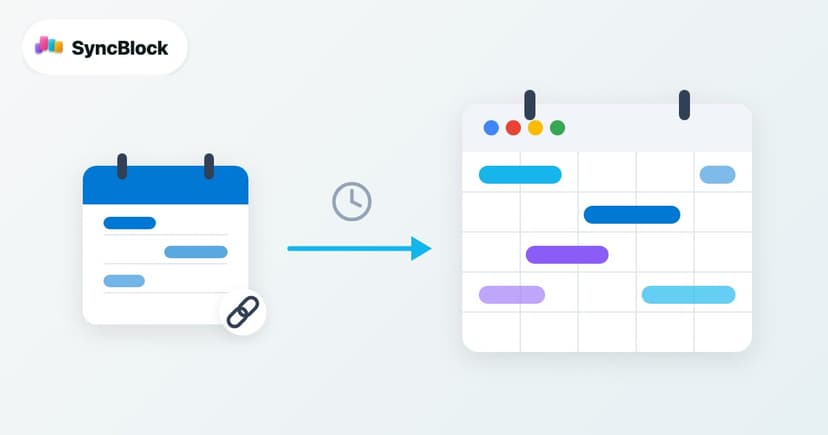
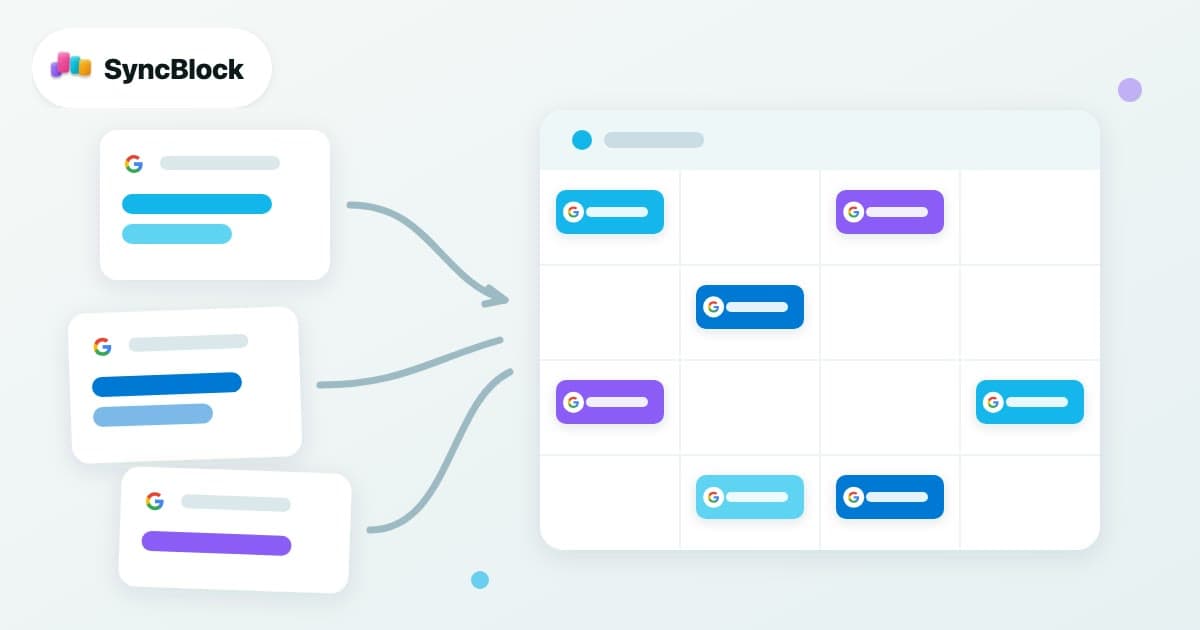
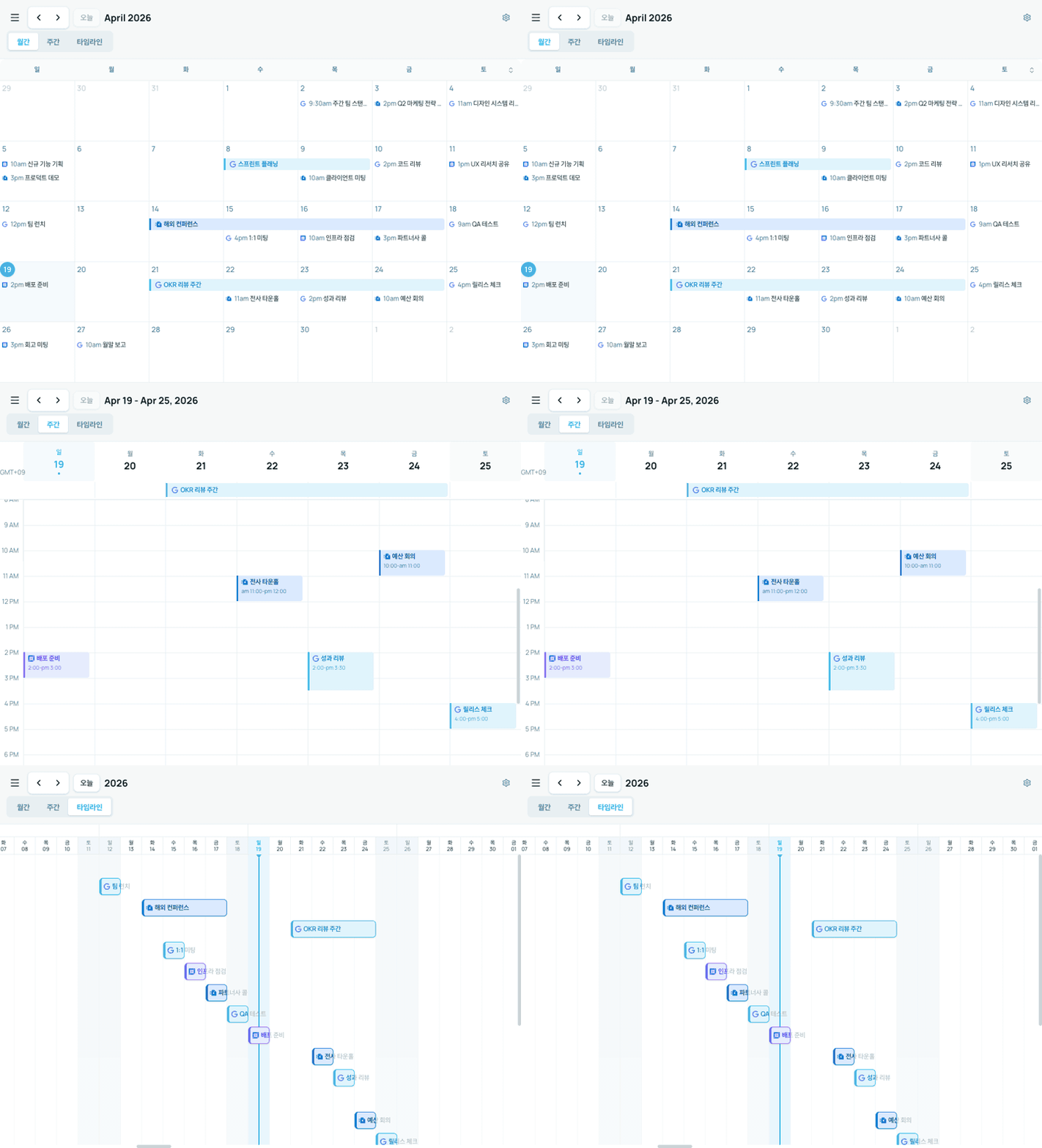
SyncBlock은 접근이 다릅니다. 계정끼리 공유·복사하는 대신, 여러 구글 계정(그리고 아웃룩 계정까지)을 각각 직접 연결해 모든 일정을 한 화면에 그립니다. 원본은 각 계정에 그대로 남고, 화면만 합쳐지는 구조예요.
- 계정별 공유 설정·관리자 정책과 무관 — 본인이 각 계정으로 로그인해 연결하면 끝
- ICS 구독이 아니라 직접 연결이라 지연 없이 표시
- 이벤트마다 소스 아이콘과 계정별 색상으로 어느 계정 일정인지 즉시 구분
- 시간이 겹치는 일정은 자동 충돌 표시 — 더블부킹을 계획 단계에서 차단
상황별 추천
- 개인 계정 2개, 가벼운 용도 — 방법 2(공유)로 충분합니다. 설정 10분이면 끝나요.
- 회사 워크스페이스 + 개인 계정 — 공유가 정책으로 막혀 있을 확률이 높습니다. 통합 뷰가 사실상 유일한 정공법이에요. 회사 캘린더를 개인 계정에 옮겨 담지 않아도 된다는 점은 보안 관점에서도 낫습니다 — 회사 캘린더와 개인 캘린더, 안전하게 합치는 법에서 이 주제를 깊게 다뤘습니다.
- 클라이언트별 계정을 받는 프리랜서 — 계정이 3개를 넘어가면 공유 설정 관리 자체가 일이 됩니다. 처음부터 통합 뷰로 시작하세요. 프리랜서를 위한 멀티 클라이언트 캘린더 관리법도 함께 보시면 좋습니다.
정리
구글 계정이 늘어나는 건 막을 수 없지만, 캘린더 확인이 계정 수만큼 늘어나는 건 막을 수 있습니다. 공유 설정이 통하는 가벼운 상황이라면 구글 자체 기능으로, 회사 정책·다계정·아웃룩이 섞인 상황이라면 통합 뷰로 — SyncBlock은 무료로 시작할 수 있고, 계정 연결은 각각 로그인 한 번이면 끝납니다.